Ako nainštalovať WordPress: návod krok za krokom (so screenshotmi)
Jednoduchý slovenský návod, ako si sami nainštalovať WordPress na vlastný hosting: stiahnutie, nahratie súborov, databáza, inštalátor a bezpečnostné tipy, so screenshotom každého kroku.
Chcete vlastnú webstránku, ktorú si budete vedieť sami upravovať, bez toho, aby ste museli ovládať programovanie? Potom je WordPress najčastejšia voľba. Podľa W3Techs (október 2026) beží na WordPresse približne 40 % všetkých webov na internete. Je zadarmo, existuje v slovenčine a nájdete k nemu tisíce šablón a rozšírení.
V tomto návode vám krok za krokom ukážeme, ako WordPress nainštalovať na vlastný webhosting. Každý krok inštalátora sme odfotili na čerstvej inštalácii slovenského WordPressu (verzia 7.1.3), takže presne uvidíte, čo vás čaká. Celé to zvládnete aj ako úplný začiatočník, zvyčajne za 15 – 30 minút.
Čo budete potrebovať
Skôr než začnete, pripravte si:
- Webhosting s podporou PHP a databázy MySQL alebo MariaDB. Takmer každý bežný hosting na Slovensku to spĺňa. Ak si nie ste istí, opýtajte sa poskytovateľa.
- Doménu, napríklad vasafirma.sk, nasmerovanú na váš hosting.
- Prístup k súborom na hostingu: buď cez FTP (údaje vám pošle poskytovateľ), alebo cez správcu súborov priamo v administrácii hostingu.
- Prístup do administrácie hostingu, kde si vytvoríte databázu.
Tip: Mnohí slovenskí poskytovatelia hostingu ponúkajú inštaláciu WordPressu na jedno kliknutie. Ak ju váš hosting má, môžete kroky 1 až 3 preskočiť a hosting všetko pripraví za vás. Aj tak sa však oplatí dočítať časť o bezpečnosti.
Krok 1: Stiahnite si slovenský WordPress
Choďte na oficiálnu stránku sk.wordpress.org a stiahnite si najnovšiu verziu. Dostanete ZIP súbor, ktorý si na počítači rozbaľte. Vznikne priečinok wordpress so všetkými potrebnými súbormi.
WordPress sťahujte vždy len z oficiálnej stránky. Verzie z neoverených zdrojov môžu obsahovať škodlivý kód.
Krok 2: Nahrajte súbory na hosting
Teraz treba obsah priečinka wordpress dostať na váš hosting. Máte dve možnosti:
- FTP klient, napríklad bezplatná FileZilla. Pripojíte sa údajmi od poskytovateľa (server, používateľské meno, heslo) a súbory jednoducho pretiahnete.
- Správca súborov v administrácii hostingu. Niektoré hostingy umožňujú nahrať priamo ZIP súbor a rozbaliť ho na serveri, čo je výrazne rýchlejšie.
Súbory nahrajte do koreňového priečinka webu. Podľa hostingu sa môže volať napríklad www, public_html alebo web. Ak si nie ste istí, pozrite si návod vášho poskytovateľa. Dôležité je nahrať obsah priečinka wordpress, nie priečinok samotný. Inak by váš web bežal na adrese vasafirma.sk/wordpress.
Krok 3: Vytvorte databázu
WordPress ukladá všetky texty, nastavenia a používateľov do databázy. V administrácii hostingu nájdite sekciu Databázy (alebo MySQL) a vytvorte:
- novú databázu,
- databázového používateľa s heslom,
- a tomuto používateľovi priraďte plné oprávnenia k databáze (na mnohých hostingoch sa to stane automaticky).
Zapíšte si tieto štyri údaje, budete ich potrebovať o chvíľu:
- meno databázy,
- používateľské meno do databázy,
- heslo k databáze,
- hostiteľ (server) databázy.
Pozor na posledný údaj. Predvolená hodnota je localhost, ale veľa slovenských hostingov používa samostatný databázový server s inou adresou. Správnu hodnotu nájdete v administrácii hostingu pri databáze, prípadne vám ju povie podpora.
Pre zvedavých: pri našej testovacej inštalácii sme databázu vytvorili príkazmi v termináli na vlastnom serveri. Na bežnom hostingu nič také nepotrebujete, všetko spravíte klikaním v administrácii.
Krok 4: Spustite inštalátor WordPressu
Otvorte v prehliadači svoju doménu. WordPress zistí, že ešte nie je nainštalovaný, a automaticky spustí inštalátor. Keďže ste stiahli slovenskú verziu, privíta vás rovno po slovensky.
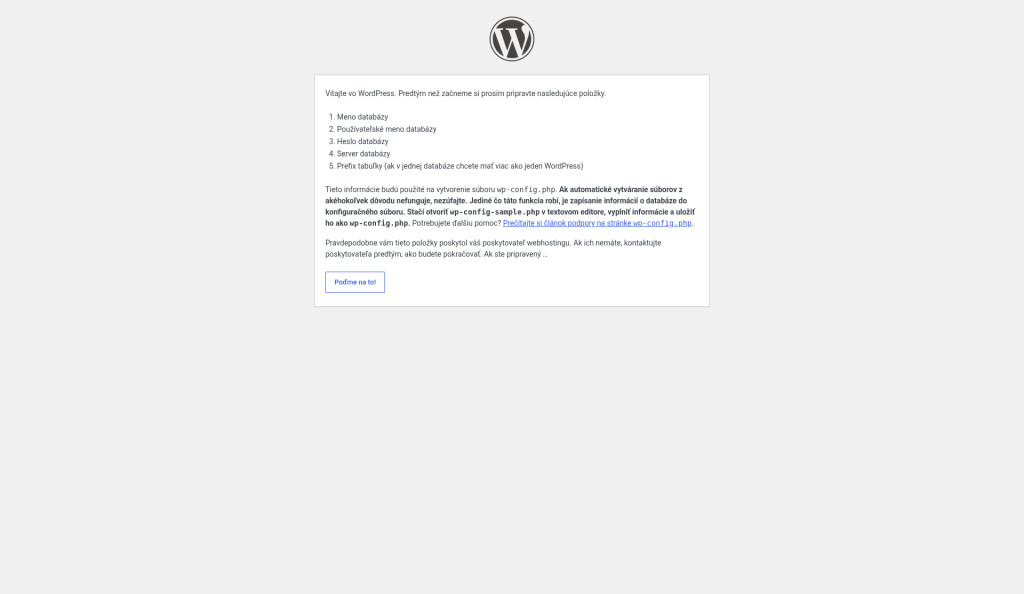
Obrázok 1: Úvodná obrazovka vás upozorní, aké údaje o databáze budete potrebovať.
Na úvodnej obrazovke vám WordPress pripomenie, aké údaje si máte pripraviť: presne tie, ktoré ste si zapísali v kroku 3. Pokračujte kliknutím na tlačidlo Poďme na to!
Vyplnenie údajov o databáze
Zobrazí sa formulár na pripojenie k databáze.
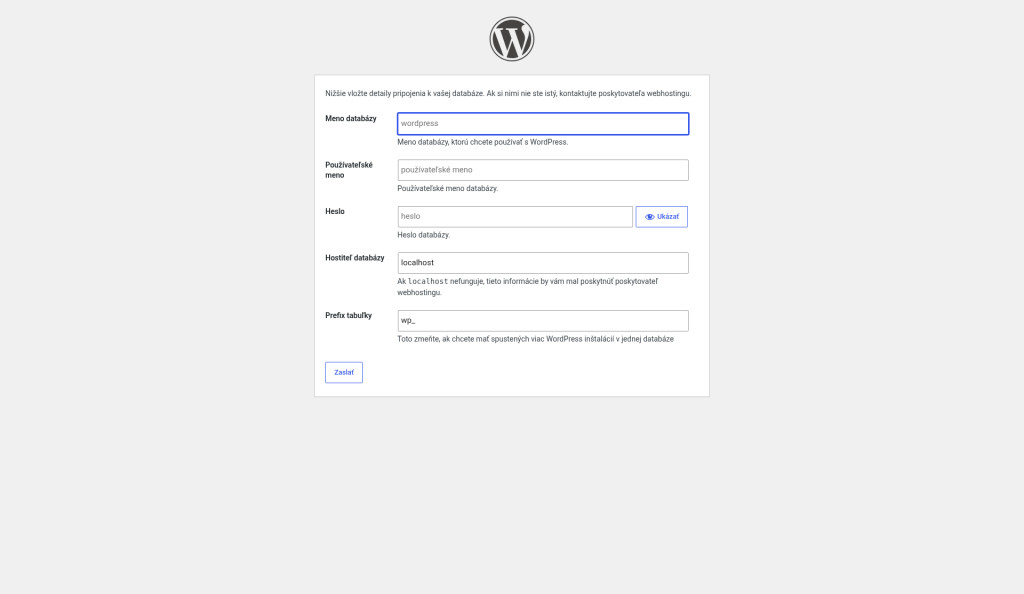
Obrázok 2: Formulár na zadanie údajov o databáze.
Vyplňte jednotlivé polia:
- Meno databázy: názov databázy, ktorú ste vytvorili.
- Používateľské meno: meno databázového používateľa (nie vaše budúce prihlasovacie meno do WordPressu).
- Heslo: heslo k databáze. Tlačidlom Ukázať si ho môžete zobraziť a skontrolovať preklepy.
- Hostiteľ databázy: localhost nechajte len vtedy, ak to potvrdil váš hosting. Inak sem zadajte adresu databázového servera od poskytovateľa. (Na úvodnej obrazovke sa toto pole volá „Server databázy“.)
- Prefix tabuľky: predvolené wp_ môžete pokojne nechať. Zmeniť ho treba, len ak chcete mať v jednej databáze viac inštalácií WordPressu.
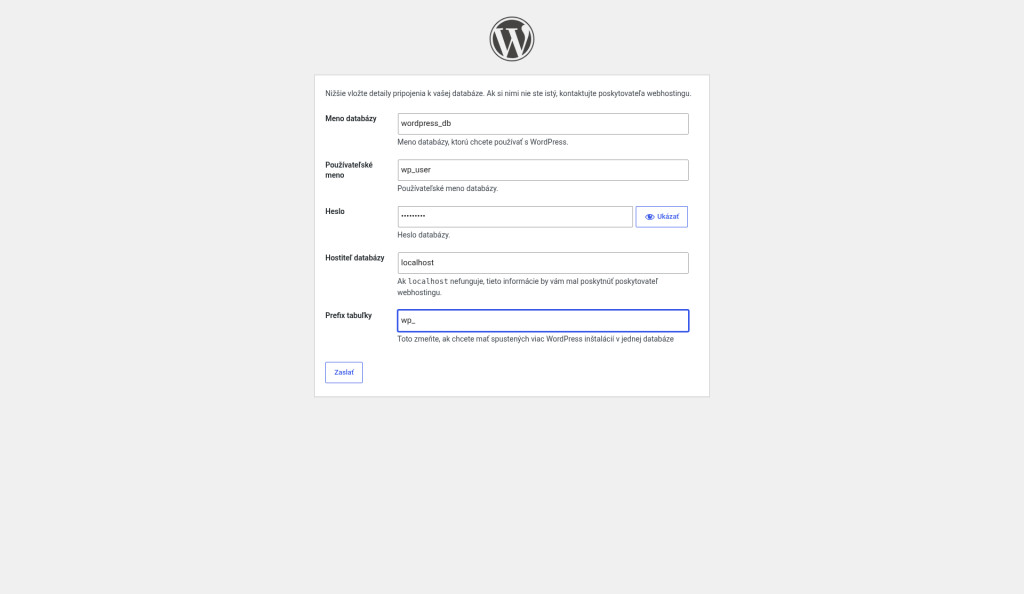
Obrázok 3: Vyplnený formulár. Hodnoty wordpress_db a wp_user sú len príklady, použite údaje z vášho hostingu.
Hodnoty na obrázku (wordpress_db, wp_user) sú iba ilustračné. Vy zadajte údaje, ktoré ste si vytvorili na svojom hostingu. Potom kliknite na Zaslať.
Spustenie inštalácie
Ak sú údaje správne, WordPress sa úspešne pripojí k databáze a zobrazí potvrdenie.
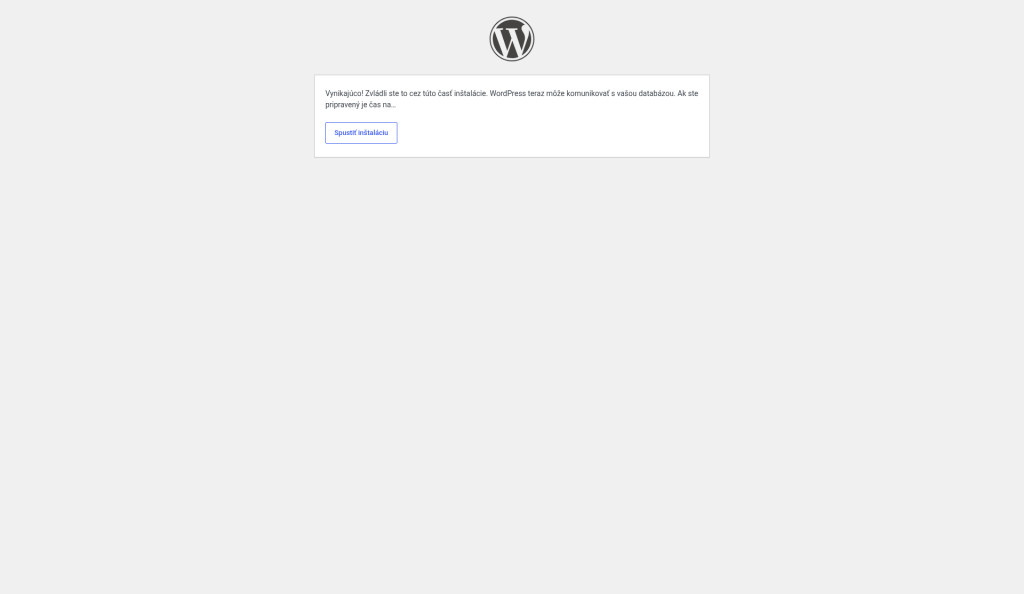
Obrázok 4: Pripojenie k databáze funguje. Pokračujte tlačidlom Spustiť inštaláciu.
Kliknite na Spustiť inštaláciu. Ak namiesto toho uvidíte chybu pripojenia k databáze, najčastejšie ide o preklep v hesle alebo nesprávneho hostiteľa databázy. Vráťte sa späť a údaje skontrolujte.
Ak sa WordPressu nepodarí automaticky vytvoriť konfiguračný súbor wp-config.php (napríklad pre obmedzené práva na hostingu), inštalátor vám ponúkne postup, ako ho vytvoriť ručne. Pomôcť vám s tým môže aj podpora hostingu.
Údaje o vašej stránke
Teraz nastavíte samotnú webstránku a svoj administrátorský účet.
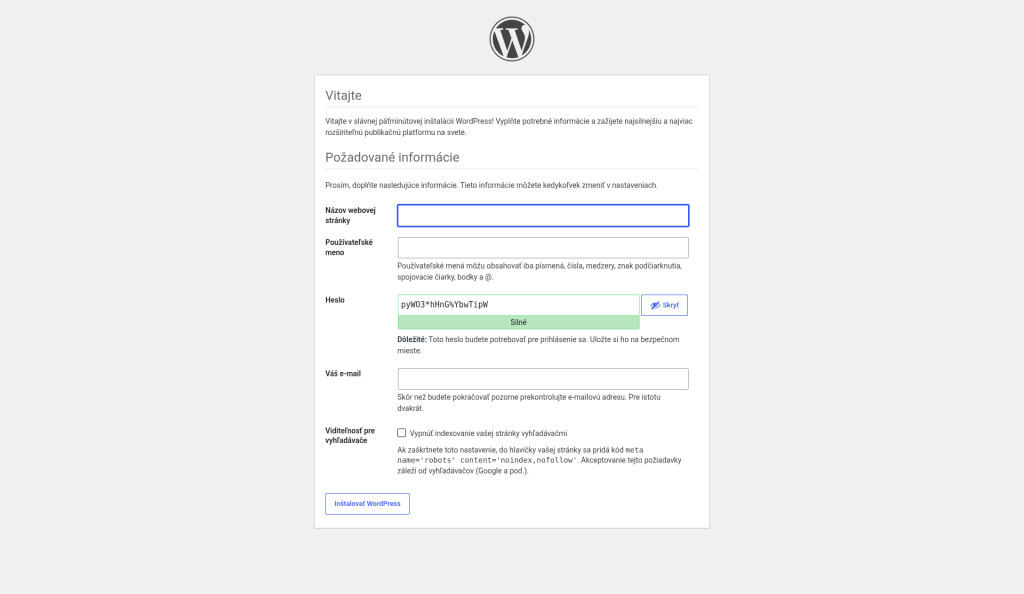
Obrázok 5: Formulár na zadanie názvu stránky a administrátorského účtu.
- Názov webovej stránky: napríklad názov vašej firmy. Neskôr ho môžete kedykoľvek zmeniť v nastaveniach.
- Používateľské meno: meno, ktorým sa budete prihlasovať do administrácie. Nepoužívajte admin, je to prvé meno, ktoré útočníci skúšajú.
- Heslo: WordPress vám sám vygeneruje silné heslo. Najlepšie je ponechať ho, alebo použiť vlastné heslo, ktoré je rovnako silné. Hneď si ho uložte na bezpečné miesto, ideálne do správcu hesiel.
- Váš e-mail: sem budú chodiť dôležité upozornenia aj odkaz na obnovenie hesla. Skontrolujte, či je zadaný správne.
- Viditeľnosť pre vyhľadávače: políčko Vypnúť indexovanie vašej stránky vyhľadávačmi. Viac o ňom nižšie.
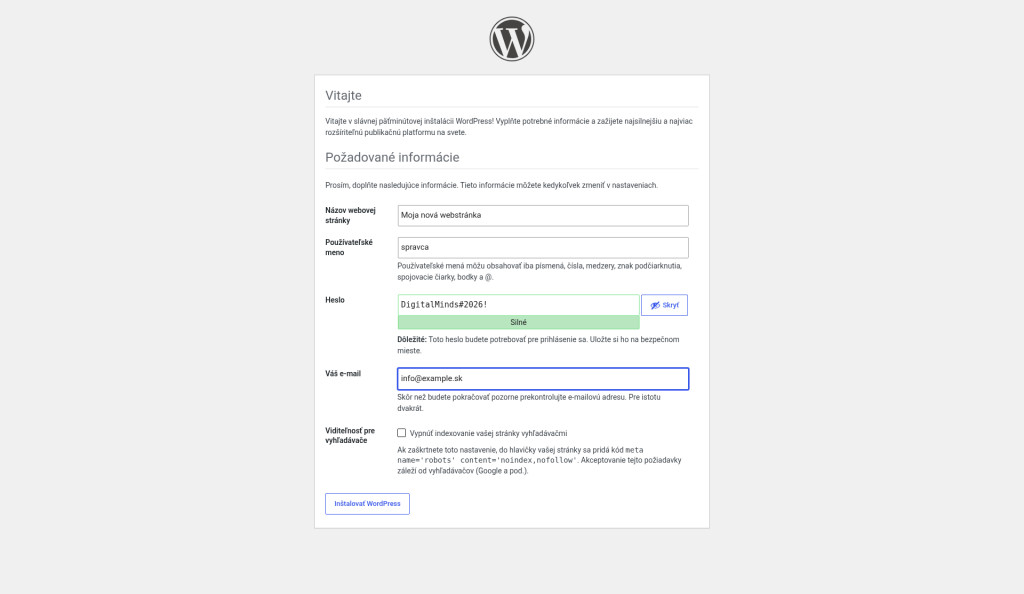
Obrázok 6: Vyplnený formulár. Meno, heslo aj e-mail sú len príklady, toto heslo nikdy nepoužívajte.
Na obrázku je heslo zámerne zobrazené, aby ste videli, ako formulár vyzerá. Ide však len o príklad. Nikdy nepoužívajte heslo zo screenshotu ani z akéhokoľvek návodu, vždy si zvoľte vlastné, jedinečné heslo.
Ako je to s indexovaním? Ak políčko zaškrtnete, WordPress požiada vyhľadávače (Google a pod.), aby stránku zatiaľ neindexovali. Odporúčame ho zaškrtnúť, kým je web rozpracovaný, aby sa vo výsledkoch vyhľadávania neobjavila poloprázdna stránka. Pred spustením webu ho však nezabudnite odškrtnúť v administrácii v časti Nastavenia → Čítanie. Inak vás Google nebude zobrazovať. Na našom obrázku je políčko nezaškrtnuté.
Keď máte všetko vyplnené, kliknite na Inštalovať WordPress.
Hotovo: inštalácia je dokončená
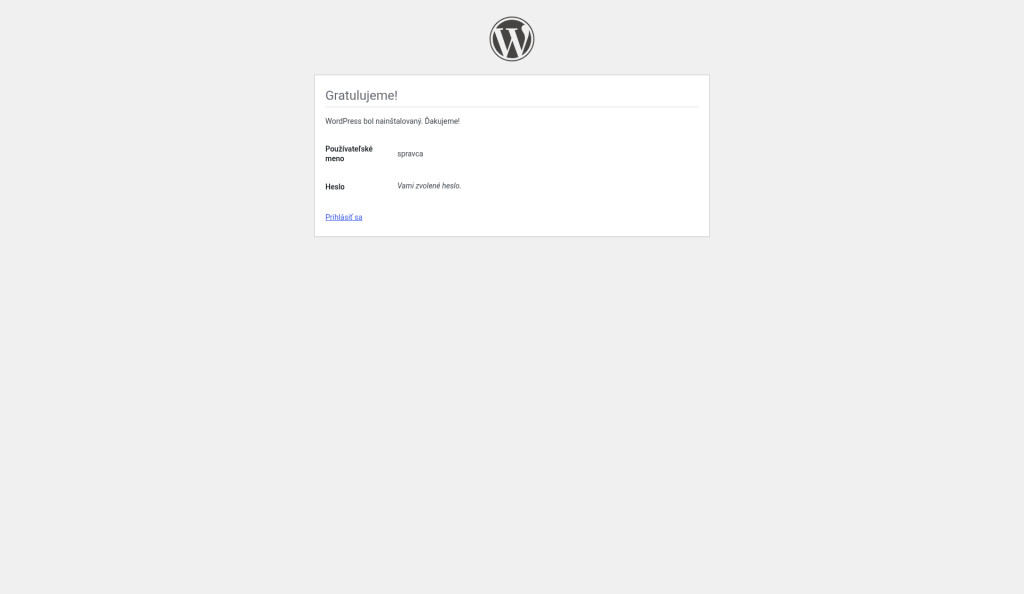
Obrázok 7: Gratulujeme, WordPress je nainštalovaný.
O pár sekúnd uvidíte obrazovku Gratulujeme! so správou, že WordPress bol nainštalovaný. Kliknite na Prihlásiť sa.
Krok 5: Prihláste sa do administrácie
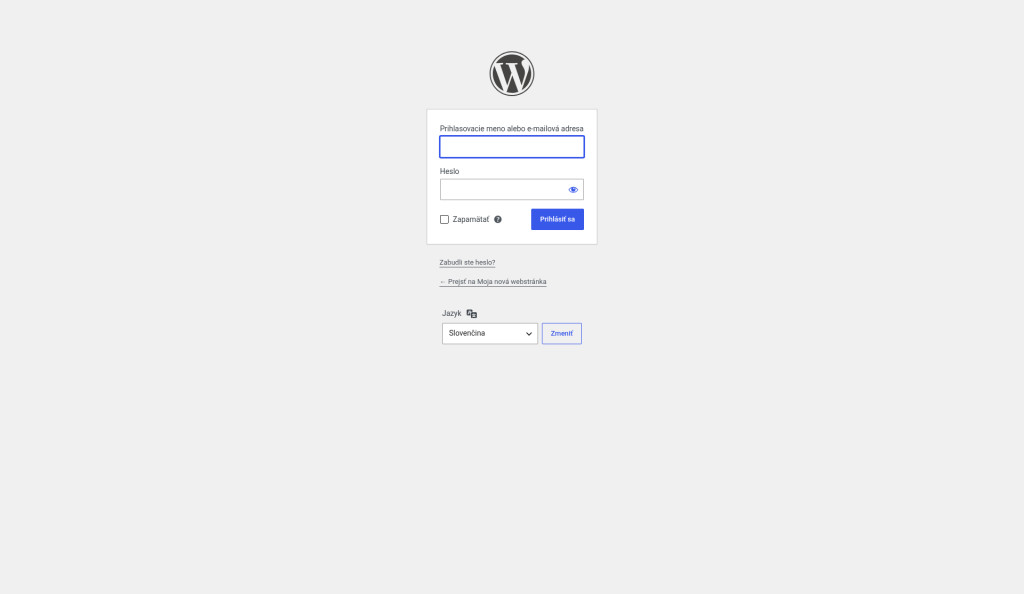
Obrázok 8: Prihlasovacia obrazovka. Neskôr ju nájdete na adrese vasadomena.sk/wp-admin.
Zadajte používateľské meno (alebo e-mail) a heslo z predchádzajúceho kroku a kliknite na Prihlásiť sa. Na súkromnom počítači si môžete zaškrtnúť Zapamätať. Na prihlasovaciu stránku sa neskôr dostanete cez adresu vasadomena.sk/wp-admin.
Po prihlásení sa ocitnete na Nástenke, čo je hlavná obrazovka administrácie.
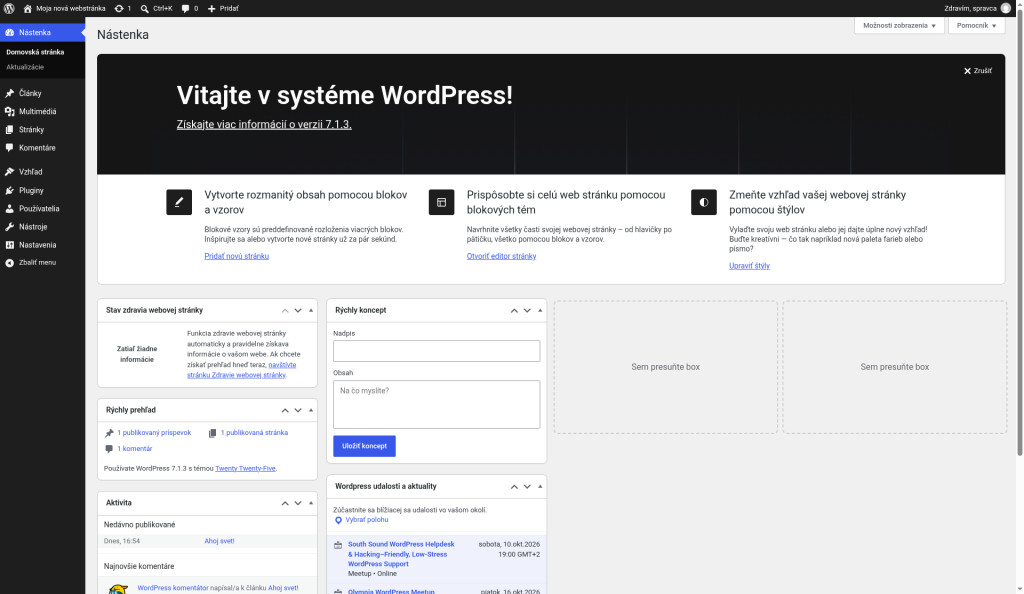
Obrázok 9: Nástenka, odkiaľ budete spravovať celý web.
V ľavom menu nájdete všetko podstatné: Články, Stránky, Vzhľad (šablóny), Pluginy a Nastavenia. Čerstvá inštalácia používa predvolenú šablónu Twenty Twenty-Five, ktorú môžete neskôr upraviť alebo vymeniť.
A takto vyzerá váš nový web pre návštevníkov:
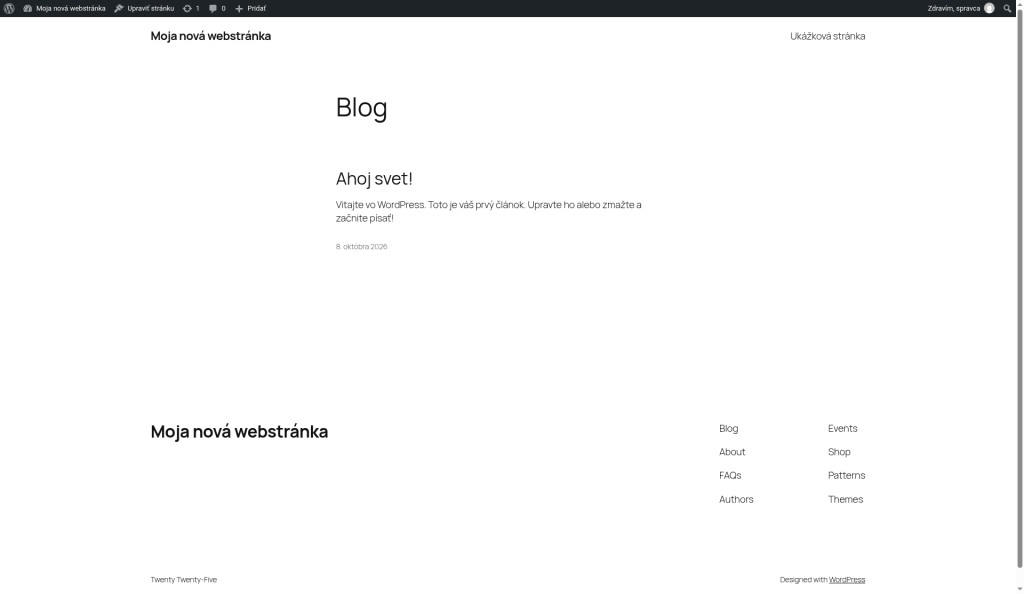
Obrázok 10: Nový web s ukážkovým článkom „Ahoj svet!“.
WordPress automaticky vytvorí ukážkový článok Ahoj svet! a ukážkovú stránku. Pokojne ich upravte alebo zmažte a pustite sa do vlastného obsahu.
Bezpečnosť: na čo nezabudnúť
Váš web je online, preto pár základných pravidiel hneď od začiatku:
- Silné a jedinečné heslá, pre WordPress aj pre databázu. Nepoužívajte rovnaké heslo ako inde a nikdy nepreberajte heslá z návodov.
- Žiadne používateľské meno „admin“. Zvoľte niečo menej predvídateľné.
- Heslo si zálohujte v správcovi hesiel. Skontrolujte aj e-mail v profile, aby ste si heslo vedeli v prípade potreby obnoviť.
- Indexovanie majte pod kontrolou. Kým web nie je hotový, nechajte ho skryté pred vyhľadávačmi. Pred spustením nezabudnite indexovanie zapnúť.
- Pravidelne aktualizujte WordPress, šablóny aj pluginy. Dostupné aktualizácie nájdete na Nástenke v časti Aktualizácie. Väčšina napadnutých webov beží na zastaraných verziách.
- Inštalujte len to, čo potrebujete. Každý plugin navyše je ďalší kód, ktorý treba udržiavať.
- Zálohujte web. Zistite, či zálohy robí váš hosting, prípadne si nastavte zálohovací plugin.
Zhrnutie
Inštalácia WordPressu má päť krokov: stiahnuť, nahrať, vytvoriť databázu, prejsť inštalátorom a prihlásiť sa. Ak váš hosting ponúka inštaláciu na jedno kliknutie, je to ešte jednoduchšie. Samotná inštalácia je však len začiatok. Skutočná práca prichádza pri výbere a úprave dizajnu, tvorbe obsahu a nastavení webu tak, aby vám prinášal zákazníkov.
Nechcete to riešiť sami?
Ak by ste sa radšej venovali svojmu podnikaniu ako databázam a šablónam, radi vám pomôžeme. V DigitalMinds navrhneme a vytvoríme novú webstránku, alebo dáme tej súčasnej moderný redizajn. Ozvite sa nám: kontakt na DigitalMinds
Potrebujete web, ktorý bude váš?
Na 30-minútovej konzultácii povieme, či stačí firemný web od 690 €, Business, e-shop, alebo niečo iné. Konzultácia je zdarma.