Ako zálohovať WordPress web a obnoviť ho zo zálohy (návod so screenshotmi)
Ako zálohovať WordPress web pluginom UpdraftPlus a overiť, že sa z neho dá obnoviť. Postup sme preli na testovacom webe a každ krok odfotili.
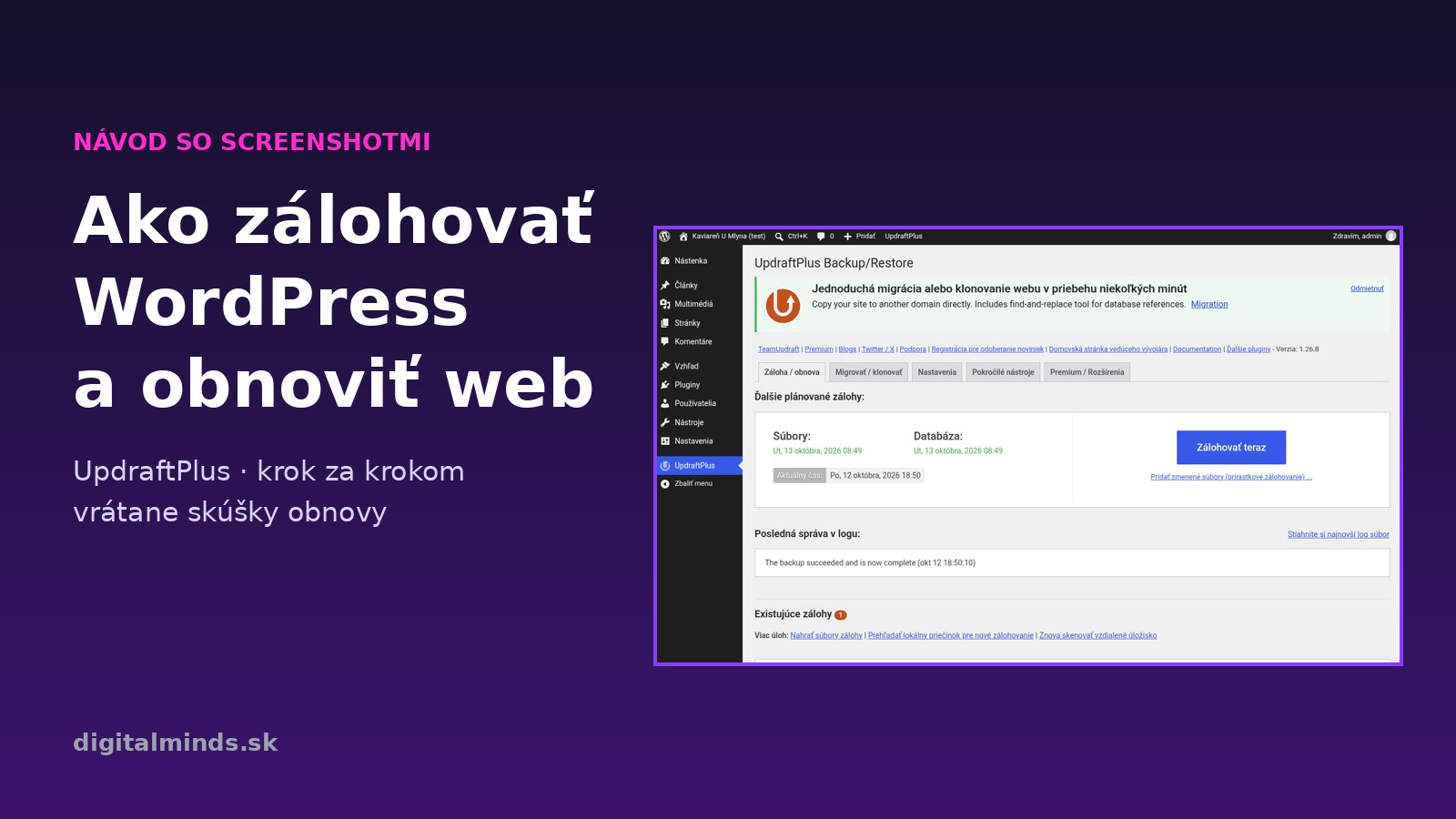
Web môže prísť o obsah aj bez hackera. Stačí aktualizácia pluginu, ktorá sa nepodarí, kolega, ktorý zmaže nesprávnu stránku, alebo hosting, ktorý má zlý deň. Ak máte čerstvú zálohu, je to nepríjemnosť na pár minút. Ak ju nemáte, skladáte web odznova.
V tomto návode ukážeme, ako zálohovať WordPress bezplatným pluginom UpdraftPlus a hlavne ako z tej zálohy web naozaj obnoviť. Celý postup sme si najprv prešli na testovacom WordPresse (slovenská verzia 7.1.3, UpdraftPlus 1.26.8). Zálohu sme vytvorili, potom sme naschvál zmazali stránku a obnovili ju. Všetky screenshoty sú z tohto testu.
Krátka odpoveď
- Záloha WordPressu má dve časti: súbory (pluginy, témy, obrázky) a databázu (texty, nastavenia, objednávky). Na obnovu potrebujete obe (WordPress.org).
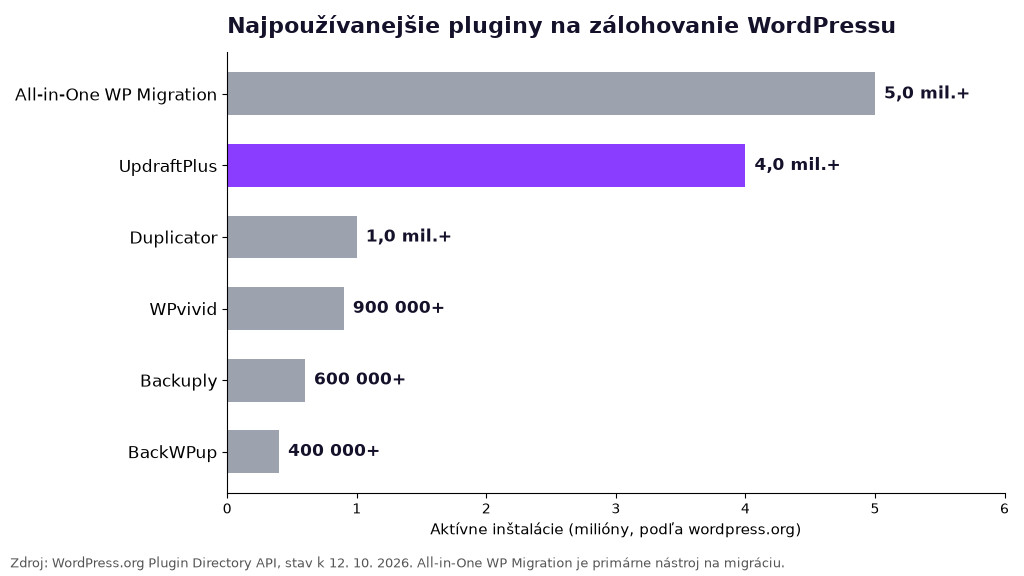
- Najjednoduchšie je nastaviť plugin, ktorý zálohuje automaticky. UpdraftPlus je zadarmo a má na wordpress.org viac ako 4 milióny aktívnych inštalácií (WordPress.org).
- Záloha nesmie zostať len na tom istom serveri. Pošlite ju na Google Drive alebo Dropbox a raz za čas si ju stiahnite aj k sebe.
- Záloha, ktorú ste nikdy neskúsili obnoviť, je len predpoklad. Obnovu si aspoň raz vyskúšajte.
Prečo nestačí spoliehať sa na aktualizácie a hosting
Aktualizácie sú základ, ale nie poistka. Podľa správy Patchstack State of WordPress Security in 2026 sa v roku 2025 našlo v ekosystéme WordPressu 11 334 nových zraniteľností, o 42 % viac ako rok predtým. 91 % z nich bolo v pluginoch, v samotnom jadre WordPressu len šesť. Pri 46 % zraniteľností ešte neexistovala oprava, keď sa o nich verejne dozvedelo. Približne polovicu závažných chýb útočníci začali zneužívať do 24 hodín.
Prakticky to znamená, že aj starostlivo aktualizovaný web môže mať zlý týždeň. Vtedy rozhoduje, či máte kam siahnuť.
Hosting zvyčajne zálohuje tiež. Dokumentácia WordPressu však upozorňuje, že vyžiadať si kópiu od hostingu trvá a rýchla obnova je pritom kľúčová. Preto odporúča vedieť si web zálohovať a obnoviť aj sami (WordPress.org). Zistite si aj to, či váš hosting zálohy vôbec v cene má. Napríklad najlacnejší balík nášho hostingu ich nemá, píšeme to priamo v cenníku hostingu.
Čo musí obsahovať záloha WordPressu
WordPress má obsah na dvoch miestach. Súbory sú na disku hostingu, databáza beží zvlášť v MySQL alebo MariaDB. Keď si cez FTP stiahnete priečinok webu, databázu tým nezálohujete (WordPress.org).
UpdraftPlus to rieši sám. Zálohu rozdelí na niekoľko archívov a pri obnove si vyberiete, ktoré časti chcete vrátiť. Takto vyzerala záloha nášho testovacieho webu:
| Časť zálohy | Čo obsahuje | Veľkosť v našom teste |
|---|---|---|
| Databáza (db.gz) | stránky, články, nastavenia, používatelia | 35 KB |
| Pluginy | všetky nainštalované pluginy | 7,4 MB |
| Témy | vzhľad webu | 12,8 MB |
| Nahraté súbory | obrázky a dokumenty z Multimédií | menej ako 1 KB (testovací web bez fotiek) |
| Must-use plugins | špeciálne pluginy v priečinku mu-plugins | menej ako 1 KB |
| Ostatné | ďalšie priečinky vo wp-content, napríklad preklady | 1,4 MB |
Tabuľku môžete posunúť do strany.
Celá záloha mala približne 22 MB a podľa logu trvala necelé 3 sekundy. Bežný firemný web s fotkami bude mať zálohu väčšiu a potrvá dlhšie. Väčšie archívy UpdraftPlus delí na časti po 400 MB (TeamUpdraft).
Pravidlo 3-2-1: kde má záloha ležať
Americká agentúra pre kybernetickú bezpečnosť CISA odporúča malým firmám pravidlo 3-2-1: tri kópie dát, na dvoch rôznych typoch úložiska, jedna kópia mimo vašej prevádzky (CISA). Pre WordPress to vyzerá takto:
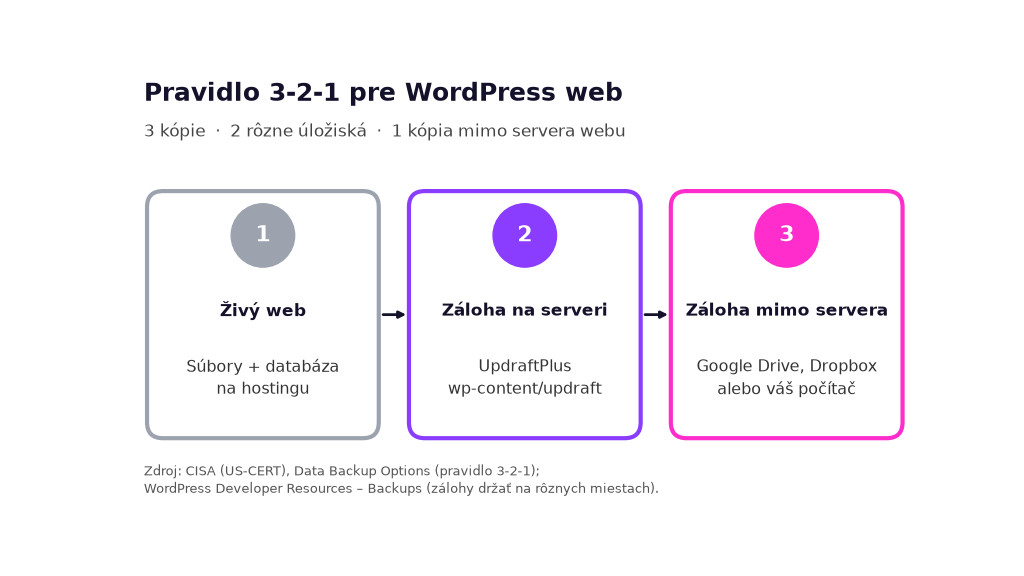
Dôležitý je tretí bod. UpdraftPlus ukladá zálohy predvolene do priečinka wp-content/updraft na tom istom hostingu. Ak hosting padne alebo je web napadnutý, môžete prísť o web aj o zálohu naraz.
Ako často zálohovať a koľko záloh držať
Dokumentácia WordPressu odporúča pre menšie weby zálohu raz týždenne, pre weby s častými zmenami denne. Držať by ste mali aspoň 3 až 5 posledných záloh na rôznych miestach (WordPress.org). Z toho vychádza naše odporúčanie:
| Typ webu | Súbory | Databáza | Koľko záloh držať |
|---|---|---|---|
| Prezentačný web, obsah meníte raz za mesiac | týždenne | týždenne | 4 a viac |
| Web s blogom, formulármi alebo referenciami | týždenne | denne | súbory 4, databáza 14 |
| E-shop alebo rezervácie | denne | niekoľkokrát denne | podľa počtu objednávok |
Tabuľku môžete posunúť do strany.
Pri e-shope myslite na jednu vec: obnova databázy z rána vráti web do stavu z rána. Objednávky prijaté medzi zálohou a obnovou v nej nebudú. Preto majú e-shopy databázu zálohovať častejšie.
A vždy spravte zálohu ručne pred väčšou aktualizáciou. Odporúča to aj WordPress.
Návod: zálohovanie WordPressu pluginom UpdraftPlus
Pluginov na zálohovanie je viac. Pre tento návod sme vybrali UpdraftPlus, pretože aj bezplatná verzia vie automatické zálohy, posiela ich do cloudu a obnoví web priamo z administrácie.
Krok 1: Nainštalujte plugin
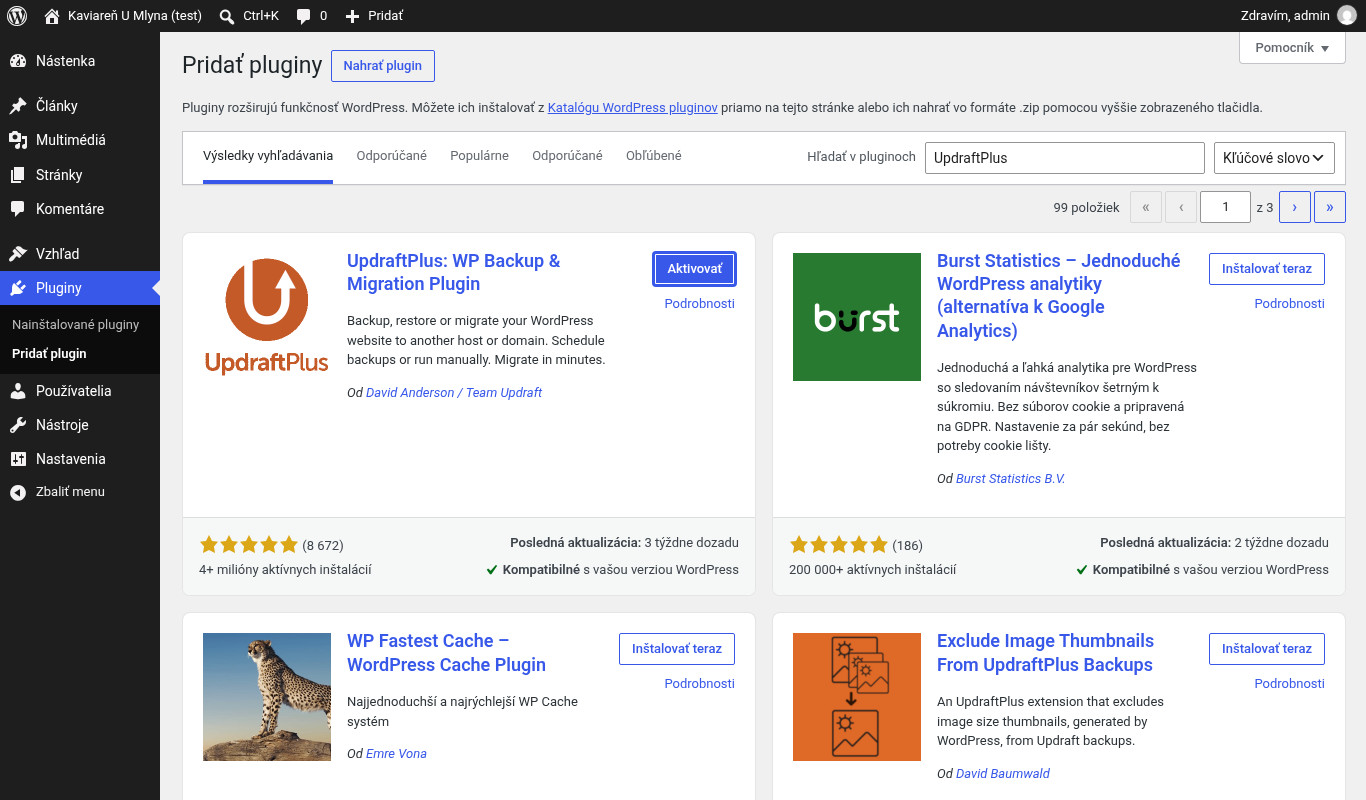
V administrácii WordPressu choďte do Pluginy → Pridať plugin a do vyhľadávania napíšte „UpdraftPlus“. Hľadajte plugin s oranžovým logom od autora David Anderson / Team Updraft. Kliknite na Inštalovať teraz.
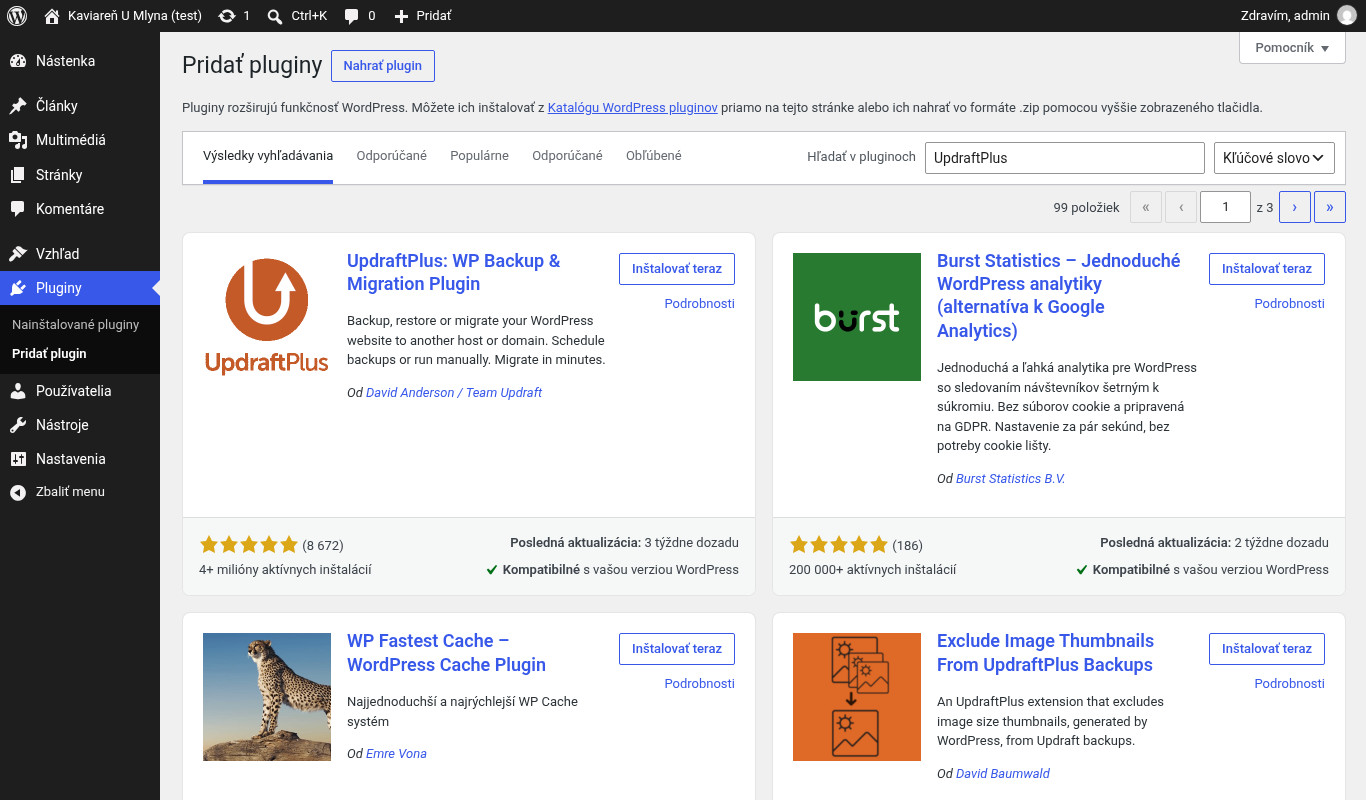
Po inštalácii sa tlačidlo zmení na Aktivovať. Kliknite naň.
Krok 2: Sprievodca, alebo rovno nastavenia
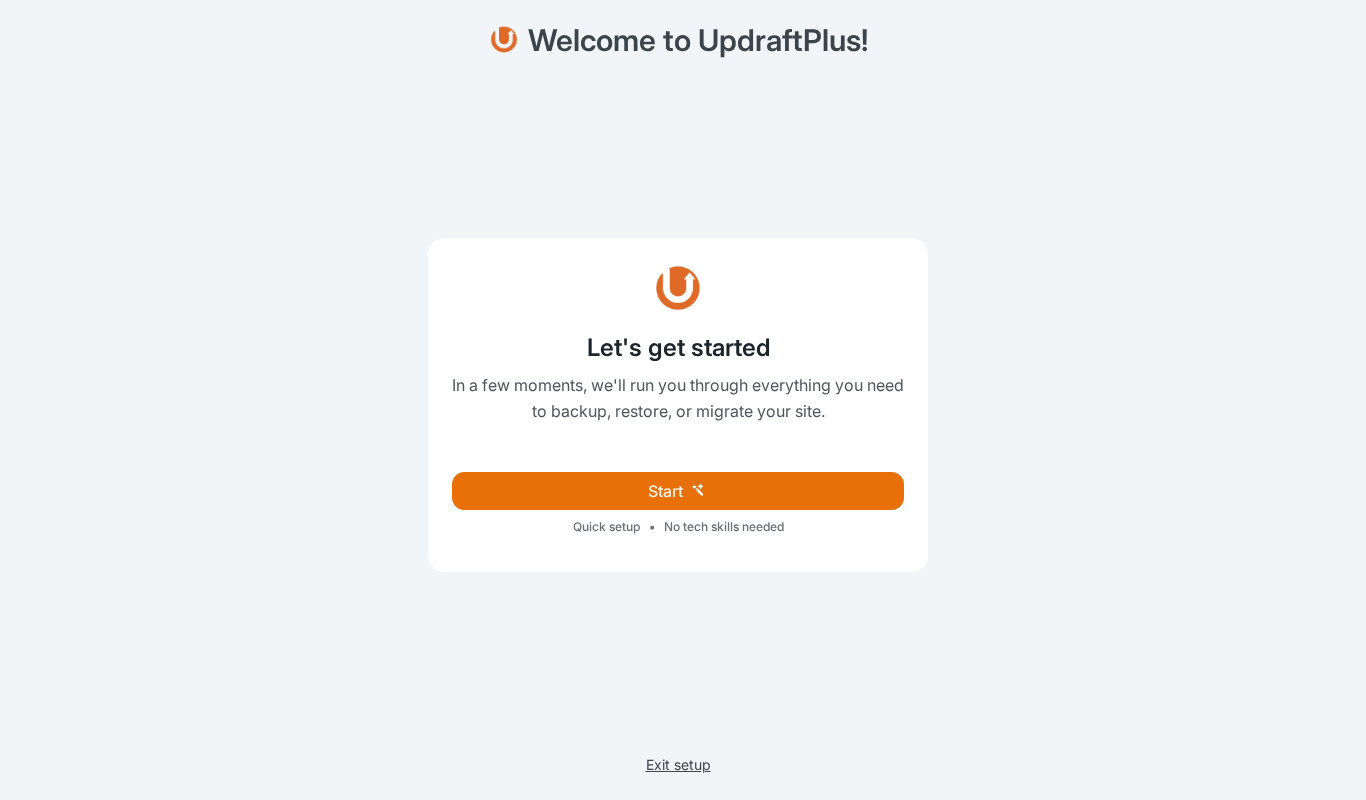
Pri prvom otvorení UpdraftPlus sa od verzie 1.26.8 zobrazí sprievodca nastavením. V našom teste bol v angličtine, aj keď zvyšok pluginu je preložený do slovenčiny. Môžete ho prejsť, alebo kliknúť na Exit setup a nastaviť všetko ručne. My sme zvolili druhú možnosť, aby ste videli každé nastavenie.
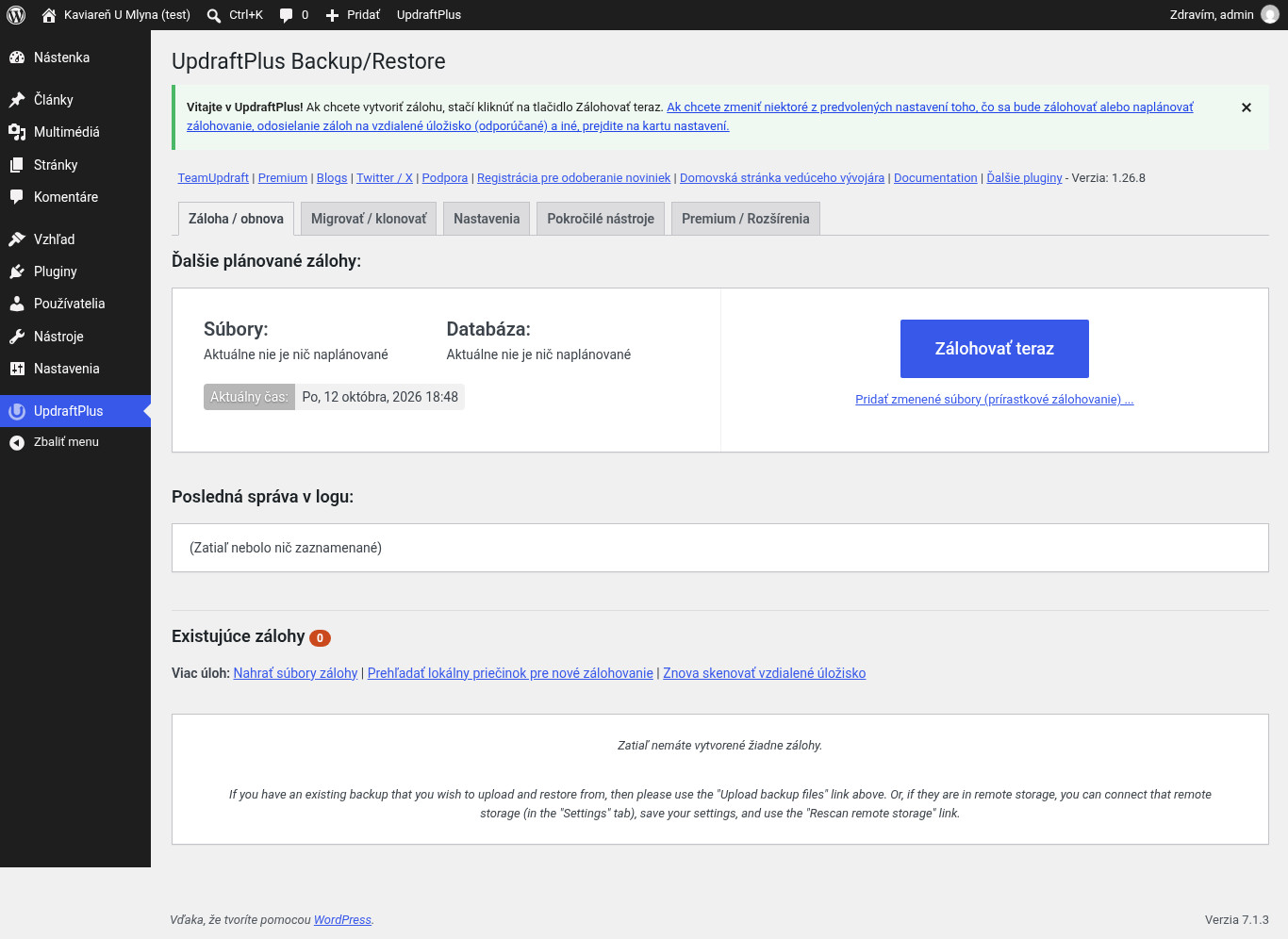
Hlavnú obrazovku pluginu otvoríte cez položku UpdraftPlus v ľavom menu administrácie. Na karte Záloha / obnova vidíte plánované zálohy, tlačidlo Zálohovať teraz a zoznam existujúcich záloh.
Krok 3: Nastavte plán záloh
Prejdite na kartu Nastavenia. Pri položke Plán zálohovania súborov sme zvolili Weekly (týždenne) a 4 zálohy. Pri databáze Daily (denne) a 14 záloh. Databáza je malá, takže dva týždne histórie zaberú málo miesta. Predvolene si plugin drží iba dve zálohy.

Presný čas spustenia zálohy si v bezplatnej verzii nevyberiete, to je funkcia platenej verzie.
Krok 4: Vyberte úložisko mimo servera
Pod plánom je zoznam vzdialených úložísk. Bezplatná verzia podporuje Dropbox, Google Drive, Amazon S3, Rackspace, FTP, DreamObjects, OpenStack a e-mail. OneDrive, SFTP, Backblaze a ďalšie sú len v platenej verzii (WordPress.org). Pre malú firmu je najpraktickejší Google Drive alebo Dropbox, ktorý už aj tak používate.
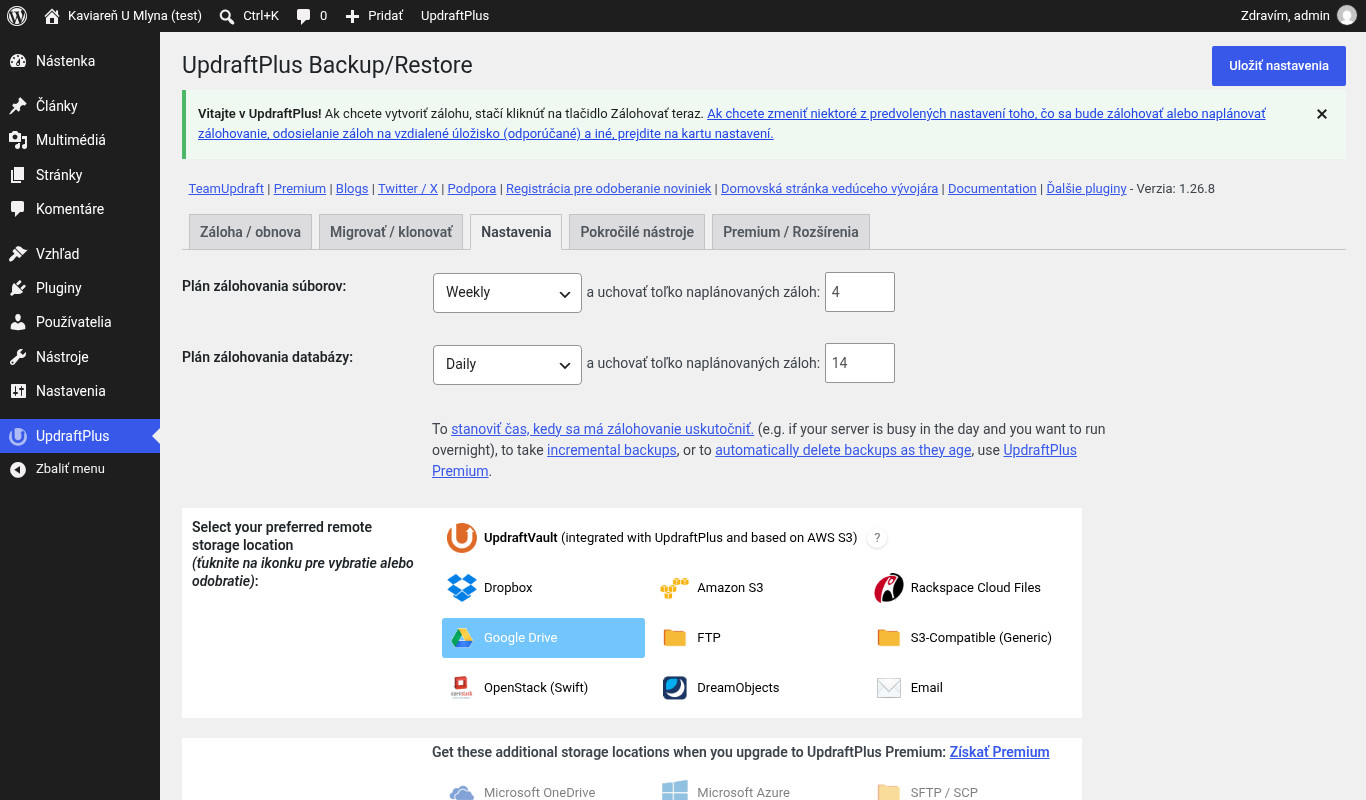
Pri Google Drive sa nižšie zobrazí priečinok, do ktorého sa budú zálohy ukladať, a tlačidlo Sign in with Google. Najprv kliknite na Uložiť nastavenia, potom sa vráťte a prihláste sa Google účtom. Odporúčame firemný účet, nie súkromný účet zamestnanca.
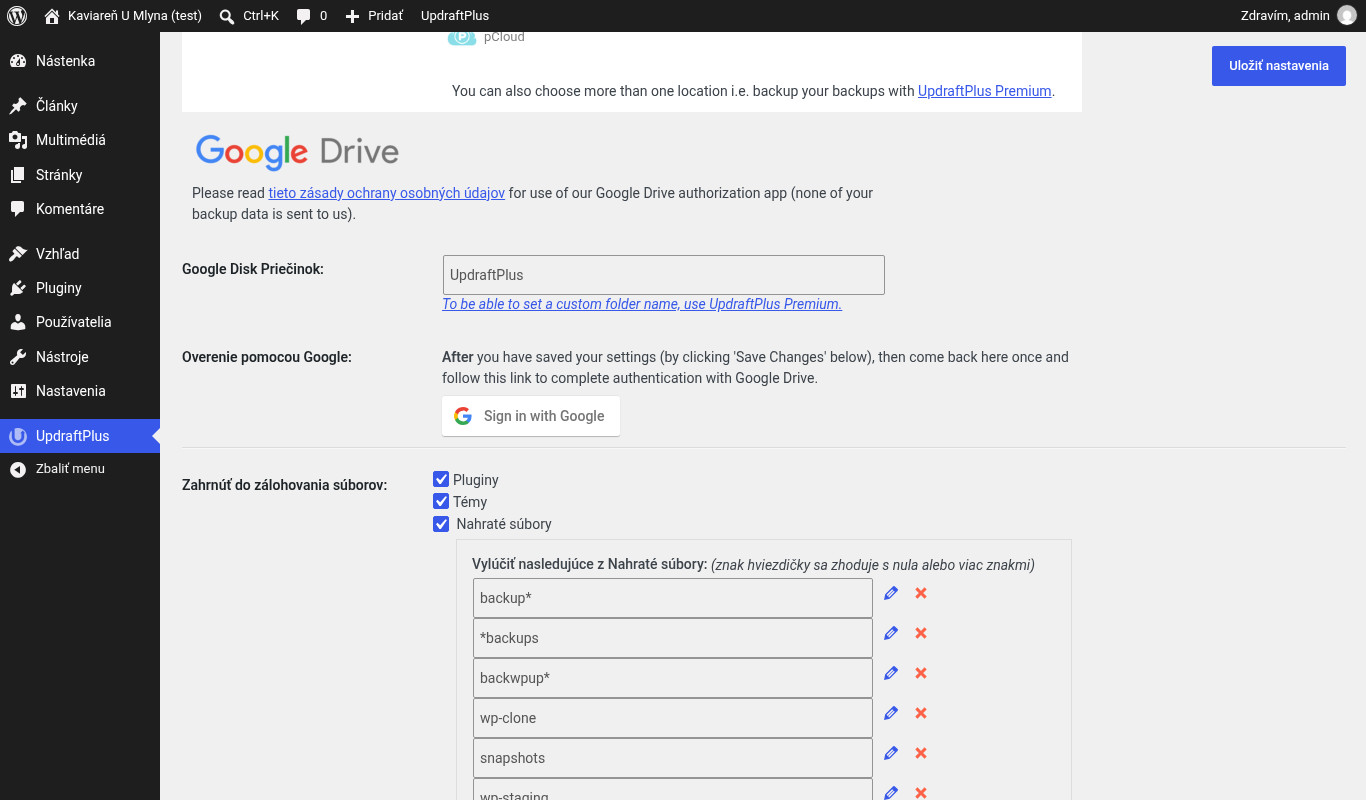
Prihlásenie do Google sme v teste nedokončili, lebo testovací web nemal skutočný účet. Zálohu sme preto ukladali na server a stiahli ručne (krok 7).
Krok 5: Skontrolujte, čo sa zálohuje
V časti Zahrnúť do zálohovania súborov nechajte zaškrtnuté Pluginy, Témy, Nahraté súbory aj ostatné priečinky. Plugin sám vynechá priečinky iných záloh a cache, aby sa záloha zbytočne nenafukovala. Na konci stránky kliknite na Uložiť nastavenia.
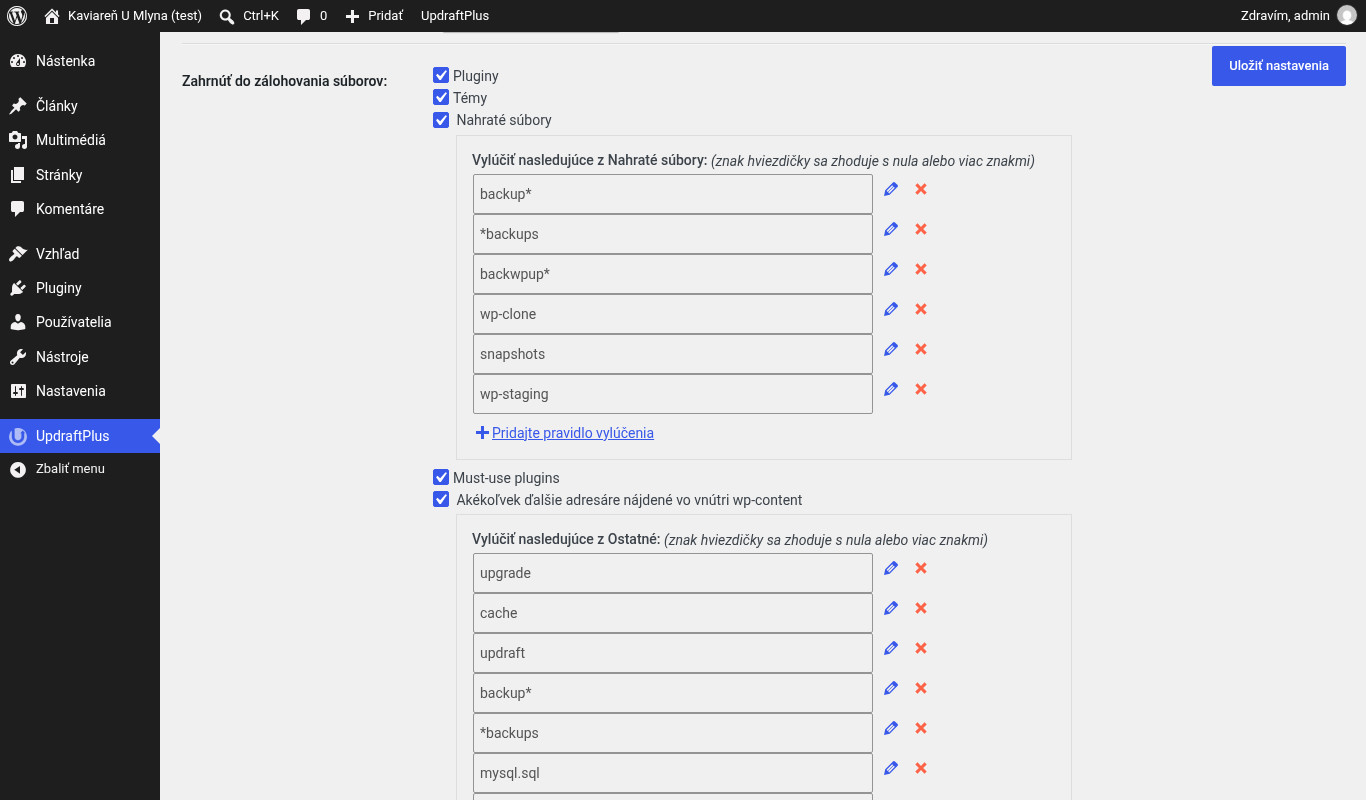
Krok 6: Spravte prvú zálohu ručne
Vráťte sa na kartu Záloha / obnova a kliknite na Zálohovať teraz. V okne nechajte zaškrtnutú databázu aj súbory a potvrďte.
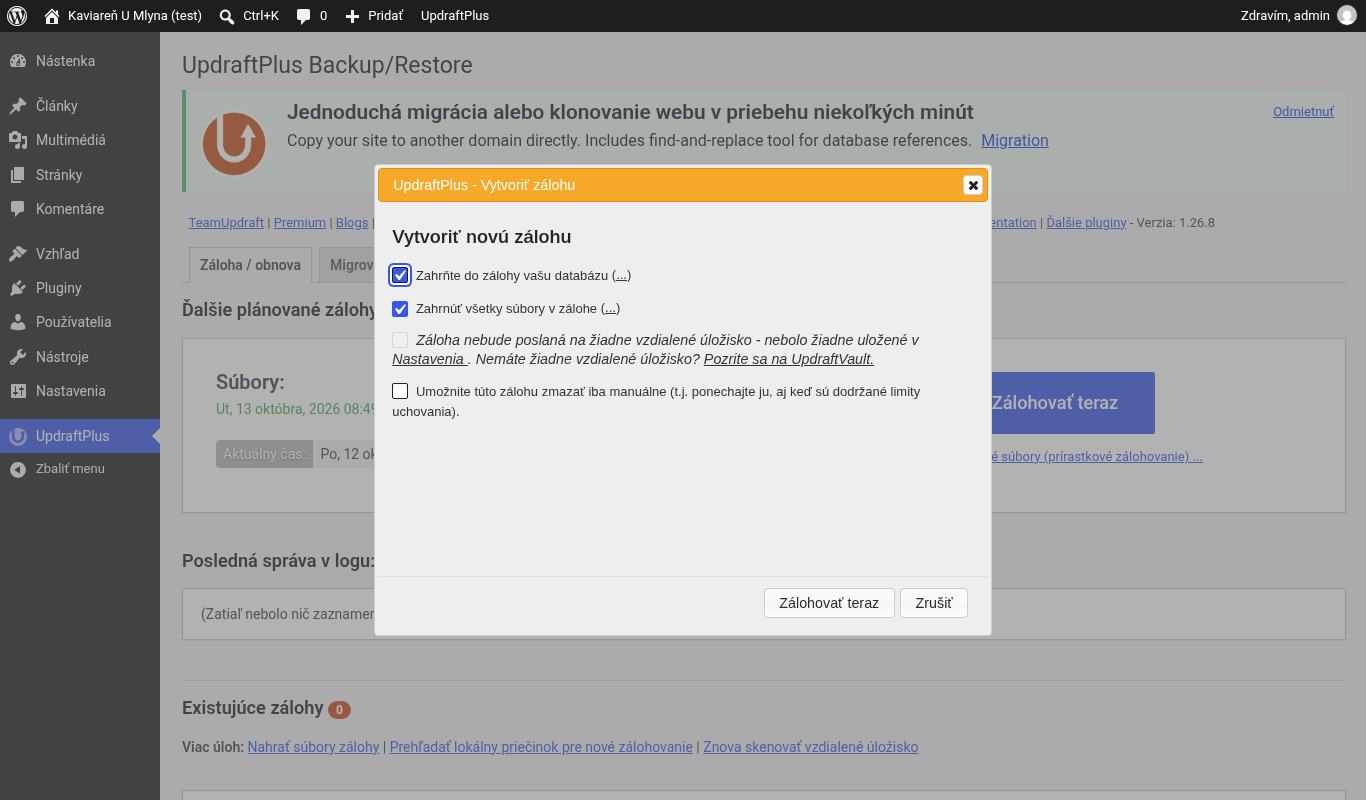
Po dokončení sa záloha objaví v zozname Existujúce zálohy. Posledná správa v logu by mala byť „The backup succeeded and is now complete“.
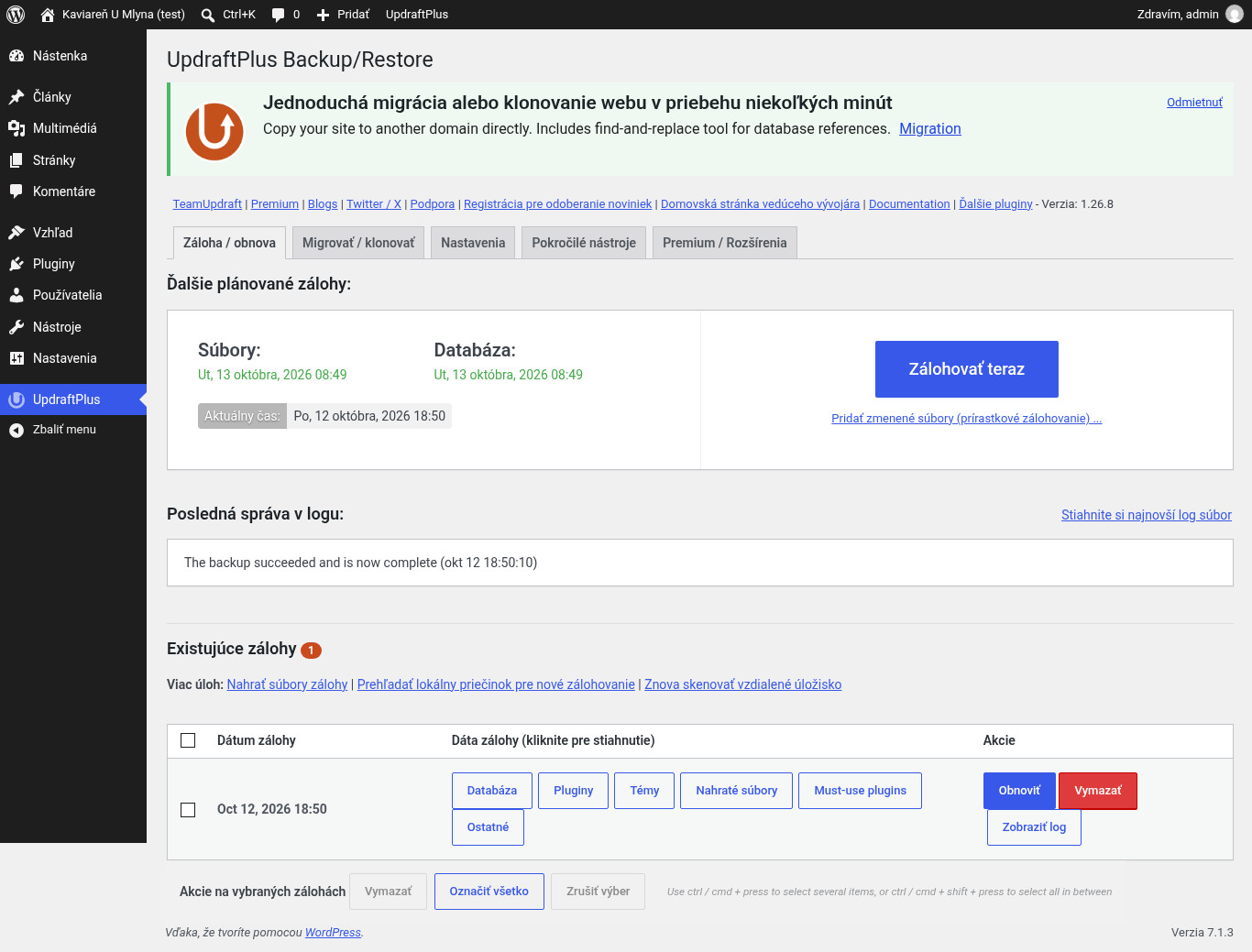
Rovnaké tlačidlo použite vždy pred aktualizáciou. Automatickú zálohu pred aktualizáciami má UpdraftPlus len v platenej verzii (WordPress.org).
Krok 7: Stiahnite si kópiu do počítača
Kliknite na časť zálohy, napríklad Databáza, a potom na Stiahnuť do vášho počítača. Postupne si stiahnite všetky časti a uložte ich do jedného priečinka, napríklad s dátumom v názve.
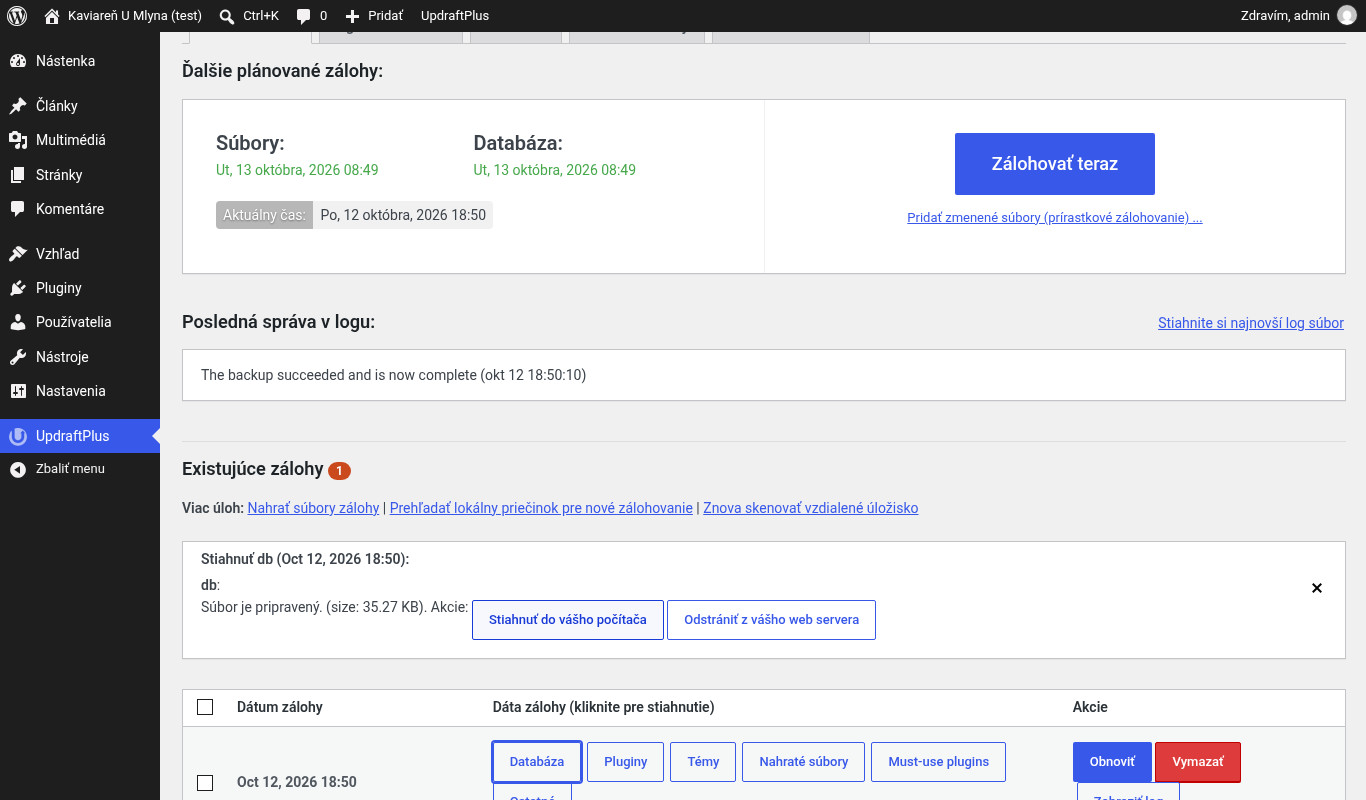
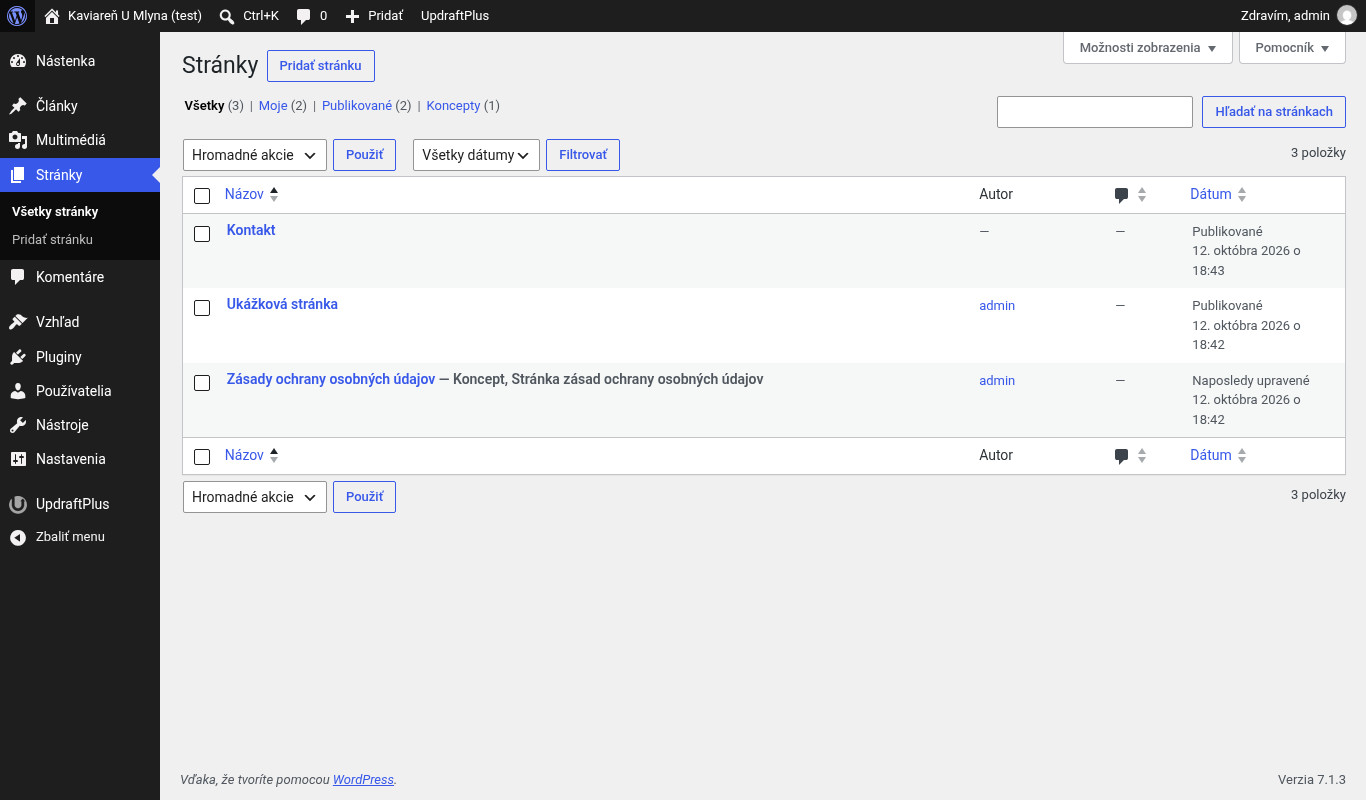
Skúška obnovy: zmazali sme stránku a vrátili ju späť
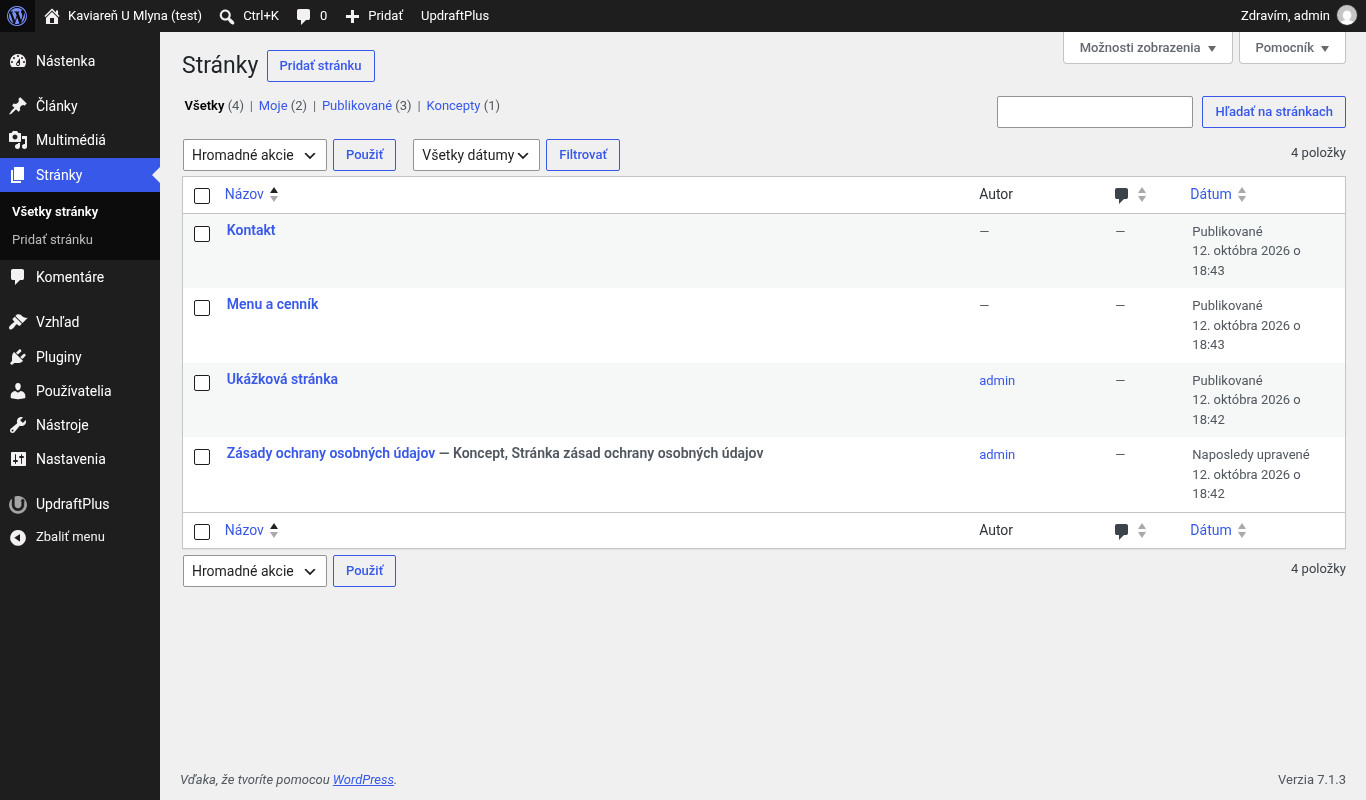
Teraz najdôležitejšia časť. Na testovacom webe sme natrvalo zmazali stránku „Menu a cenník“. Zmizla z administrácie aj z webu, kde jej adresa vrátila chybu 404.
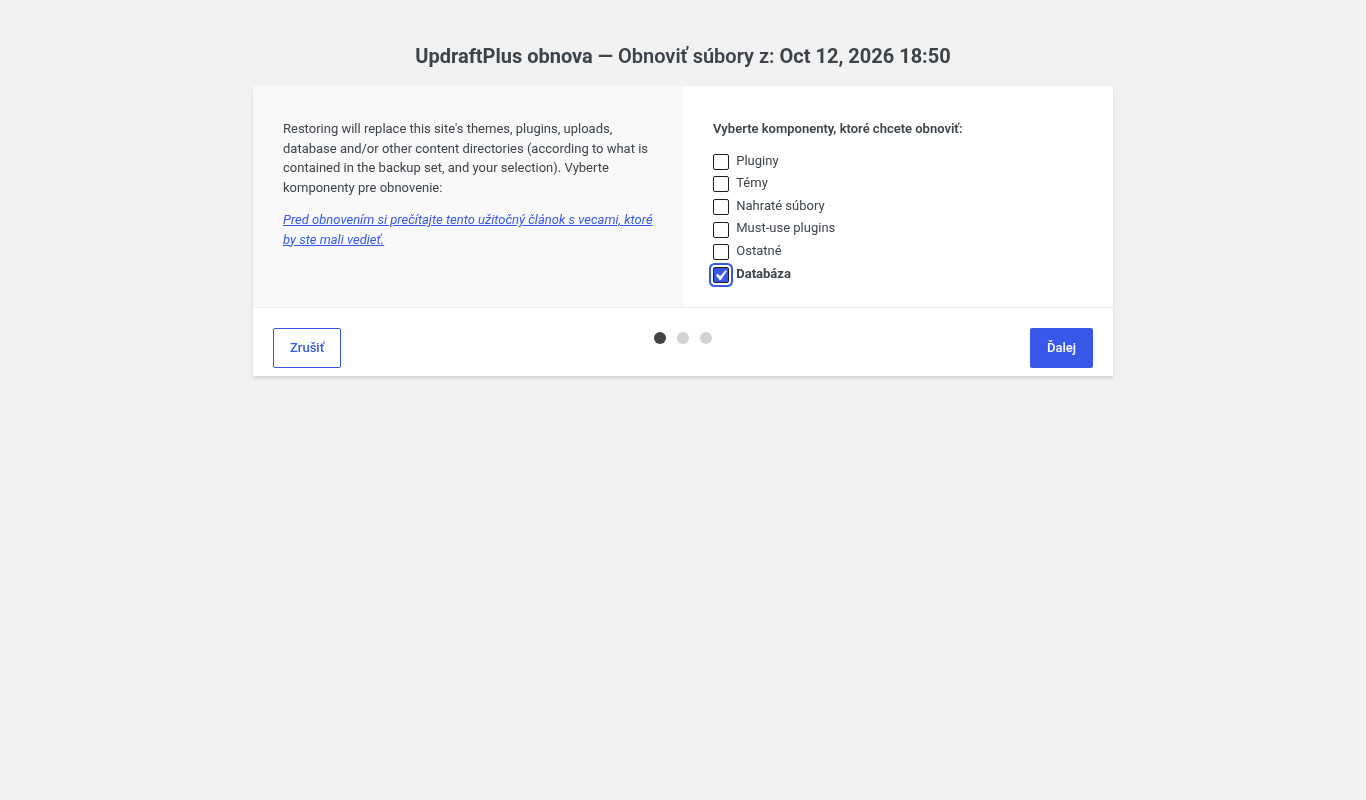
Na karte Záloha / obnova sme pri zálohe klikli na Obnoviť. Stránky sú uložené v databáze, preto stačilo zaškrtnúť len Databáza a kliknúť na Ďalej.
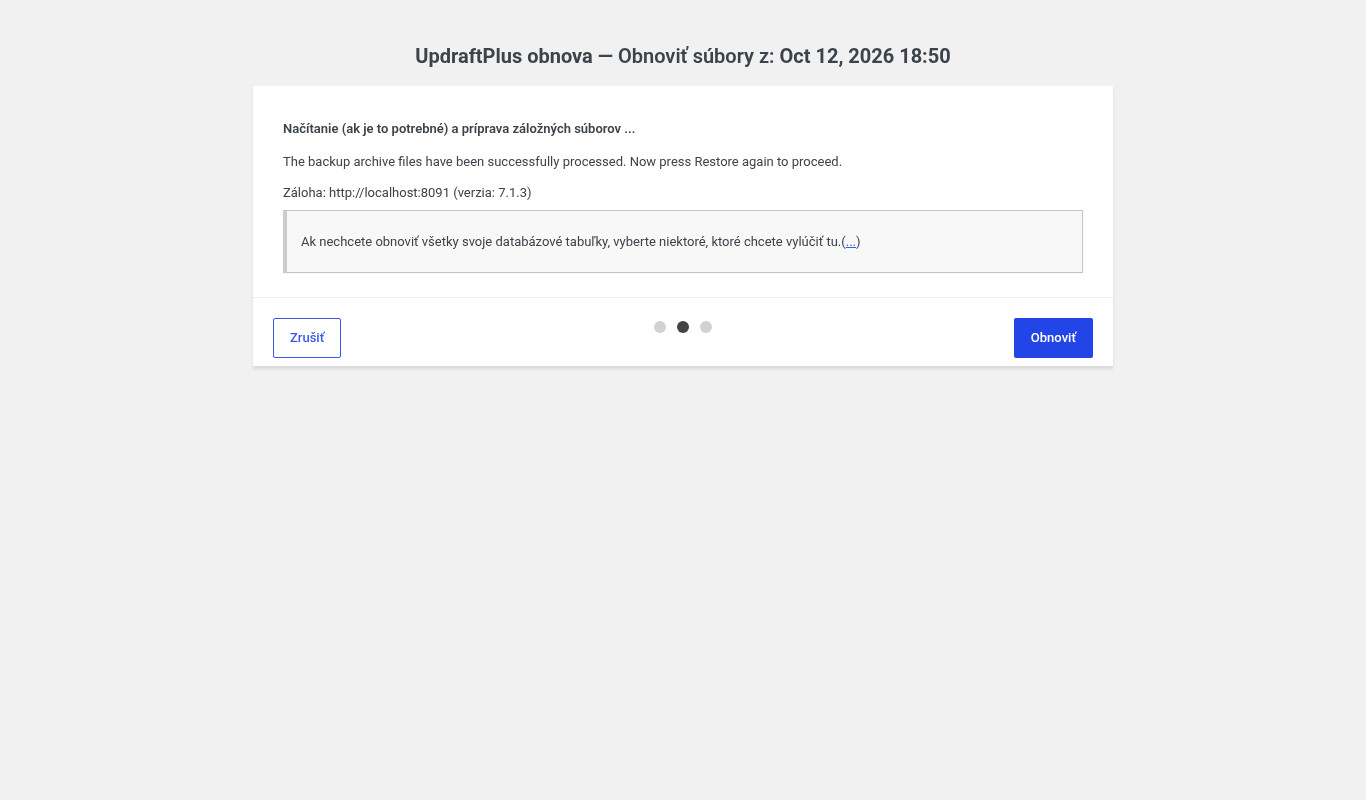
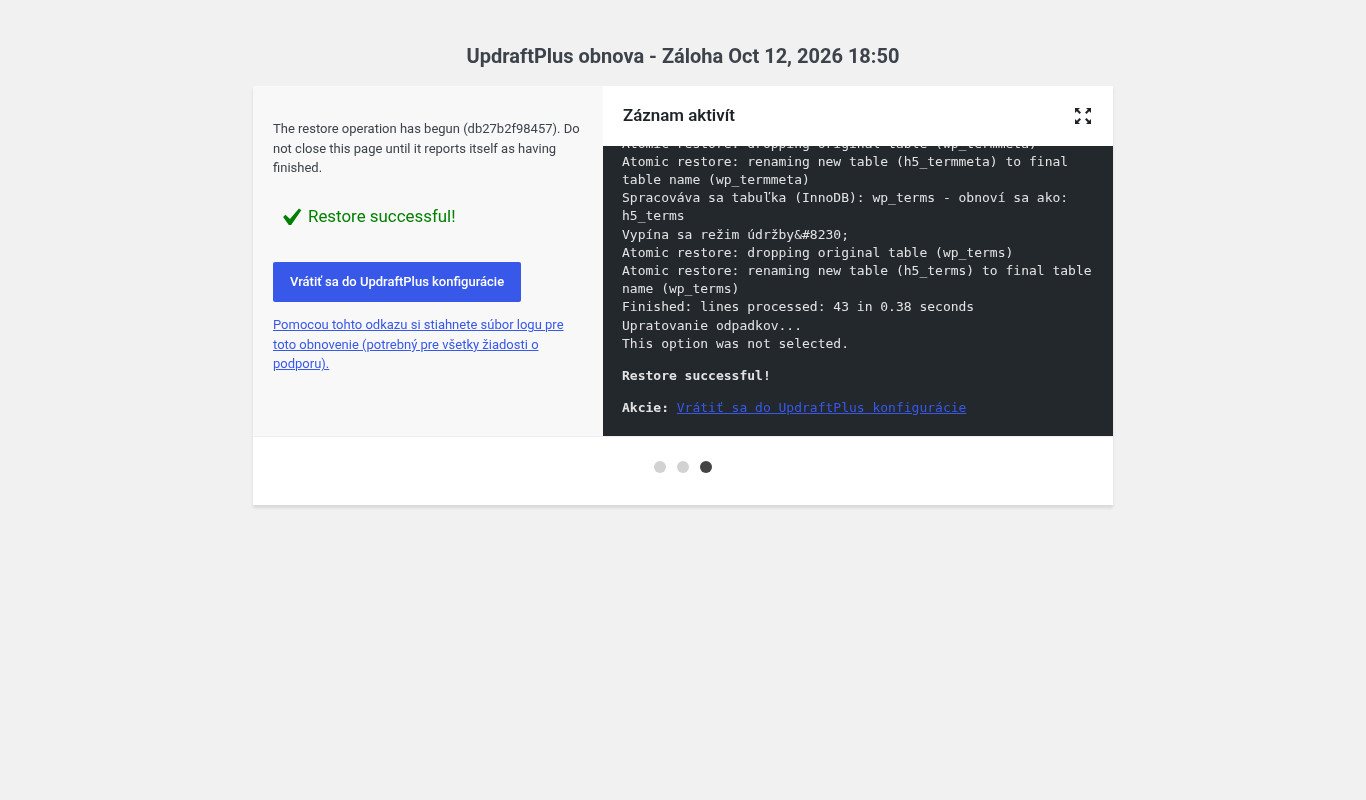
Plugin zálohu pripravil a ešte raz sa opýtal. Po kliknutí na Obnoviť začala samotná obnova.
Obnova databázy trvala menej ako sekundu. Plugin počas nej web dočasne prepol do režimu údržby a skončil hláškou Restore successful!
Stránka „Menu a cenník“ bola späť v administrácii aj na webe s pôvodným obsahom.
Pozor na jednu vec, ktorú sme v teste videli aj my. Obnova databázy vrátila všetko do stavu v čase zálohy. Nastavenie trvalých odkazov, ktoré sme zmenili až po zálohe, sa vrátilo na pôvodnú hodnotu. Na živom webe preto pred obnovou spravte ešte jednu zálohu aktuálneho stavu.
Ak web úplne spadne a do administrácie sa nedostanete, postup je dlhší. Nainštalujete čistý WordPress, pridáte UpdraftPlus, nahráte stiahnuté súbory zálohy cez Nahrať súbory zálohy a obnovíte (TeamUpdraft). Ako nainštalovať WordPress, ukazujeme v samostatnom návode.
Porovnanie: hosting, plugin, alebo ručne
| Spôsob | Výhody | Na čo si dať pozor |
|---|---|---|
| Záloha od hostingu | nemusíte nič nastavovať | nie každý balík ju má, obnova závisí od podpory hostingu |
| Plugin (UpdraftPlus) | automaticky, do cloudu, obnova z administrácie | treba ho nastaviť a raz za čas skontrolovať, či zálohy bežia |
| Ručne (FTP a phpMyAdmin) | úplná kontrola, nezávisí od pluginu | zdĺhavé, ľahko sa zabudne na databázu |
| Údržba webu | zálohy, aktualizácie aj obnova rieši niekto za vás | mesačný poplatok |
Tabuľku môžete posunúť do strany.
Najistejšia je kombinácia: zálohy od hostingu plus plugin, ktorý posiela kópiu mimo servera.
Čo bezplatný UpdraftPlus nerieši
- Záloha pred aktualizáciou nie je automatická, musíte kliknúť sami.
- Čas zálohy si nevyberiete. Pri vyťaženom webe môže bežať cez deň.
- Preklad je neúplný. Sprievodca a časť hlášok sú v angličtine.
- Obnova cudzích záloh: bezplatná verzia obnoví len zálohy vytvorené UpdraftPlusom (TeamUpdraft).
- Slabý hosting: ak záloha nestihne dobehnúť, autori pluginu odporúčajú v expertných nastaveniach zmenšiť veľkosť archívov, prípadne zvážiť lepší hosting (WordPress.org).
Ako to riešime v DigitalMinds
Ak chcete mať web zálohovaný, ale nechcete to sledovať, robíme to v rámci údržby WordPress webu:
- 49 € mesačne: aktualizácie WordPressu, tém a rozšírení a pravidelné zálohy. Hosting si riešite sami.
- 79 € mesačne: hosting, aktualizácie, zálohy a dohľad, či web odpovedá.
- Obnova zo zálohy je v údržbe. Riešime ju v pracovnom čase.
Ak vám stačí hosting, balík Komfort za 3,99 € mesačne má denné zálohy a Enterprise za 9,99 € hodinové. Základný balík za 2,99 € zálohy v cene nemá. Všetko je v cenníku. Čo všetko patrí do údržby a čo už nie, sme rozpísali v článku Údržba WordPress webu: čo zahŕňa a koľko stojí.
Údržba neznamená, že opravíme web, ktorý už niekto rozbil a nemá zálohu. Ak zálohu máte, pozrieme sa, či sa dá použiť.
Časté otázky
Ako často zálohovať WordPress web?
Menší web, ktorý sa mení zriedka, stačí zálohovať raz týždenne. Web s častými zmenami denne a e-shop ešte častejšie. Vždy spravte zálohu aj pred aktualizáciou.
Je UpdraftPlus zadarmo?
Áno. Bezplatná verzia vie plánované zálohy, odoslanie na Google Drive alebo Dropbox a obnovu z administrácie. Platená verzia pridáva napríklad automatickú zálohu pred aktualizáciami, ďalšie úložiská a výber času zálohy.
Kde sú zálohy UpdraftPlus uložené?
Na serveri v priečinku wp-content/updraft. Ak nastavíte vzdialené úložisko, plugin pošle kópiu aj tam. Zálohu len na serveri nepovažujte za dostatočnú.
Stačí mi záloha od hostingu?
Ako jediná kópia nie. Overte si, ako často hosting zálohuje, ako dlho zálohy drží a ako rýchlo vie web obnoviť. Vlastná kópia mimo hostingu vás chráni aj vtedy, keď problém má samotný hosting.
Ako zistím, že záloha funguje?
Skúste ju obnoviť. Najlepšie na testovacej kópii webu, nie na živom webe. Raz za čas skontrolujte aj log poslednej zálohy a či sú súbory naozaj v cloude.
Obnoví záloha aj objednávky z e-shopu?
Obnoví len to, čo bolo v zálohe. Objednávky prijaté po poslednej zálohe sa obnovou databázy stratia. Preto má e-shop zálohovať databázu častejšie a pred obnovou si treba spraviť zálohu aktuálneho stavu.
Zhrnutie
Zálohovanie WordPressu nie je zložité. Nainštalujte UpdraftPlus, nastavte plán, prepojte Google Drive alebo Dropbox, spravte prvú zálohu a stiahnite si ju. Potom raz vyskúšajte obnovu, aby ste vedeli, že v krízovej chvíli to zvládnete.
Nechcete to riešiť sami? Napíšte nám, kde váš web beží. Na bezplatnej 30-minútovej konzultácii pozrieme, ako je váš web zálohovaný dnes, a povieme, či vám stačí plugin, alebo sa oplatí údržba za 49 € či 79 € mesačne.
Zdroje
- WordPress Developer Resources: Backups (aktualizované 4. 6. 2026)
- WordPress.org: UpdraftPlus: WP Backup & Migration Plugin (verzia 1.26.8, changelog a FAQ)
- WordPress.org Plugin Directory API: počty aktívnych inštalácií pluginov (stav k 12. 10. 2026)
- Patchstack: State of WordPress Security in 2026
- CISA: Back Up Business Data a US-CERT: Data Backup Options
- TeamUpdraft: How to restore a WordPress site with UpdraftPlus, How to manually restore an UpdraftPlus backup, Restoring WordPress from backup
- Vlastný test DigitalMinds, 12. 10. 2026: WordPress 7.1.3 (sk_SK), PHP 8.4, MariaDB 11.8, UpdraftPlus 1.26.8 na lokálnom testovacom serveri.
Potrebujete web, ktorý bude váš?
Na 30-minútovej konzultácii povieme, či stačí firemný web od 690 €, Business, e-shop, alebo niečo iné. Konzultácia je zdarma.