Doprava a platba vo WooCommerce: návod pre slovenský e-shop
Zóny dopravy, kuriér, doprava zadarmo od sumy, osobný odber, prevod a dobierka vo WooCommerce. Postup sme prešli na testovacom e-shope krok za krokom.

Doprava a platba sú posledné dva kroky pred tým, ako zákazník klikne na „Objednať“. Ak tam uvidí nečakaný poplatok alebo nenájde dobierku, nákup často nedokončí. WooCommerce má na nastavenie všetko potrebné priamo v jadre, len to treba poskladať v správnom poradí. Celý postup sme si prešli na testovacom e-shope a každý krok odfotili.
Krátka odpoveď
- Dopravu vo WooCommerce nastavujete v zónach dopravy. Zóna je oblasť (napríklad Slovensko) a k nej patria spôsoby doručenia s cenou. WooCommerce priradí zákazníkovi vždy iba jednu zónu podľa dodacej adresy (WooCommerce).
- Bez pluginov máte paušálnu sadzbu, dopravu zadarmo (napríklad od určitej sumy) a osobný odber. Pri blokovej pokladni sa osobný odber nastavuje mimo zón (WooCommerce).
- Platby offline sú v jadre tri: bankový prevod, šek a dobierka. Platba kartou potrebuje plugin platobnej brány a zmluvu s jej prevádzkovateľom.
- Dobierku viete povoliť len pre vybrané spôsoby dopravy. Príplatok za dobierku jadro WooCommerce nemá. V teste sme ho vyriešili samostatným spôsobom dopravy „Kuriér na dobierku“.
- Cena dopravy a spôsoby platby musia byť zákazníkovi jasné ešte pred odoslaním objednávky (zákon 108/2024 Z. z.).
Nechcete to klikať sami? DigitalMinds vám dopravu aj platby na e-shope nastaví a otestuje. Stačí nám napísať.
Testovacie prostredie
Všetko sme robili na lokálnom testovacom e-shope, nie na živom webe: slovenský WordPress 7.1.3, WooCommerce 11.2.1, téma Twenty Twenty-Five a predvolený blokový košík a pokladňa. Obchod „Čajovňa Test“ predáva tri produkty (8,90 €, 14,50 € a 39,00 €). Všetky ceny dopravy v návode sú testovacie. Vaše ceny nastavte podľa zmluvy s dopravcom.
Ak WordPress ešte nemáte, začnite návodom ako nainštalovať WordPress. Pred väčšími zmenami v nastaveniach si web zálohujte, postup je v článku ako zálohovať WordPress.
Návod: doprava vo WooCommerce krok za krokom
Krok 1: Určte, kam predávate
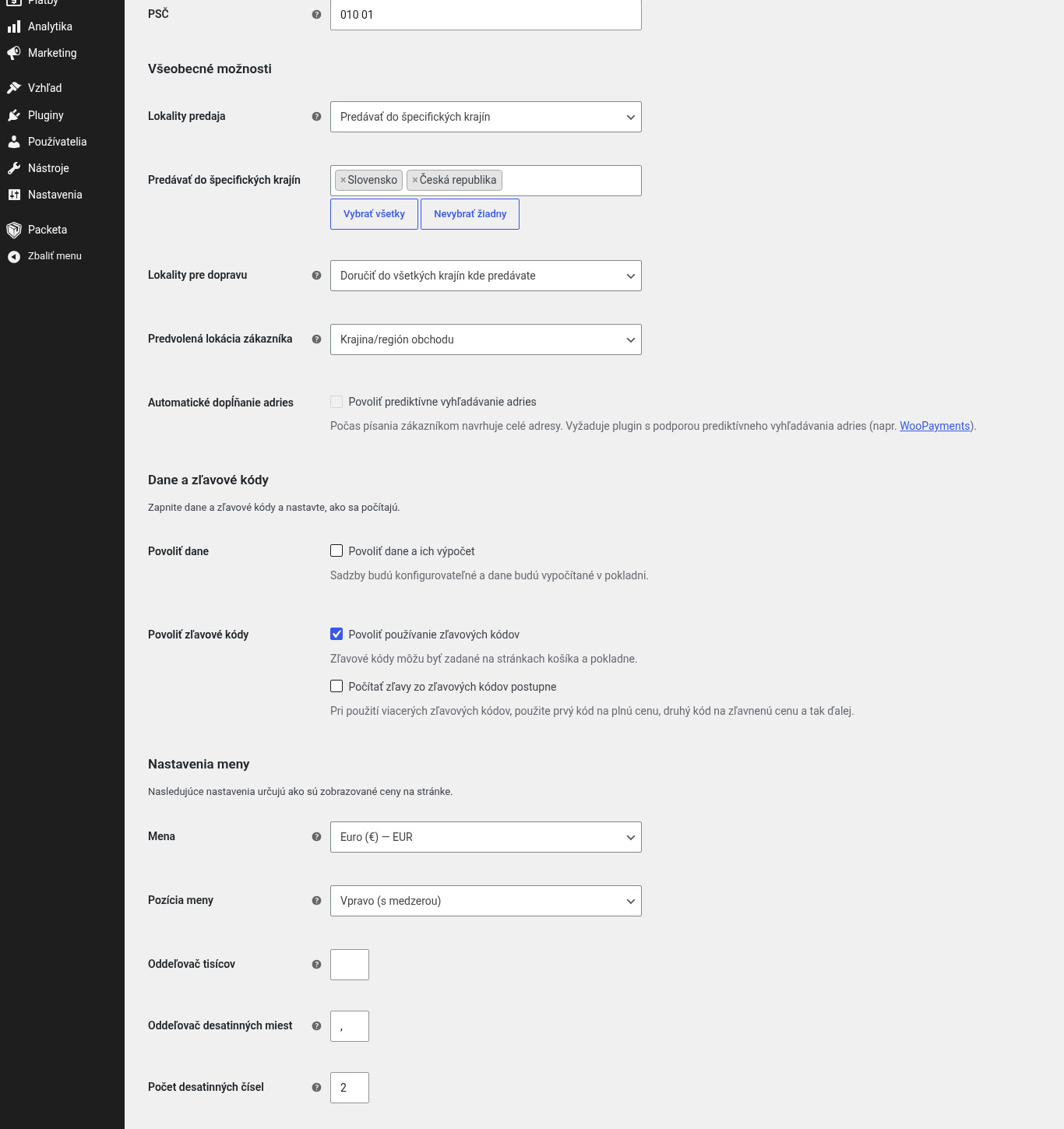
Choďte do WooCommerce → Nastavenia → Všeobecné. V poli Lokality predaja sme zvolili „Predávať do špecifických krajín“ a pridali Slovensko a Českú republiku. Lokality pre dopravu nechajte na „Doručiť do všetkých krajín, kde predávate“. Dole skontrolujte menu: euro, pozícia „Vpravo (s medzerou)“ a desatinná čiarka.
Krok 2: Vytvorte zónu Slovensko
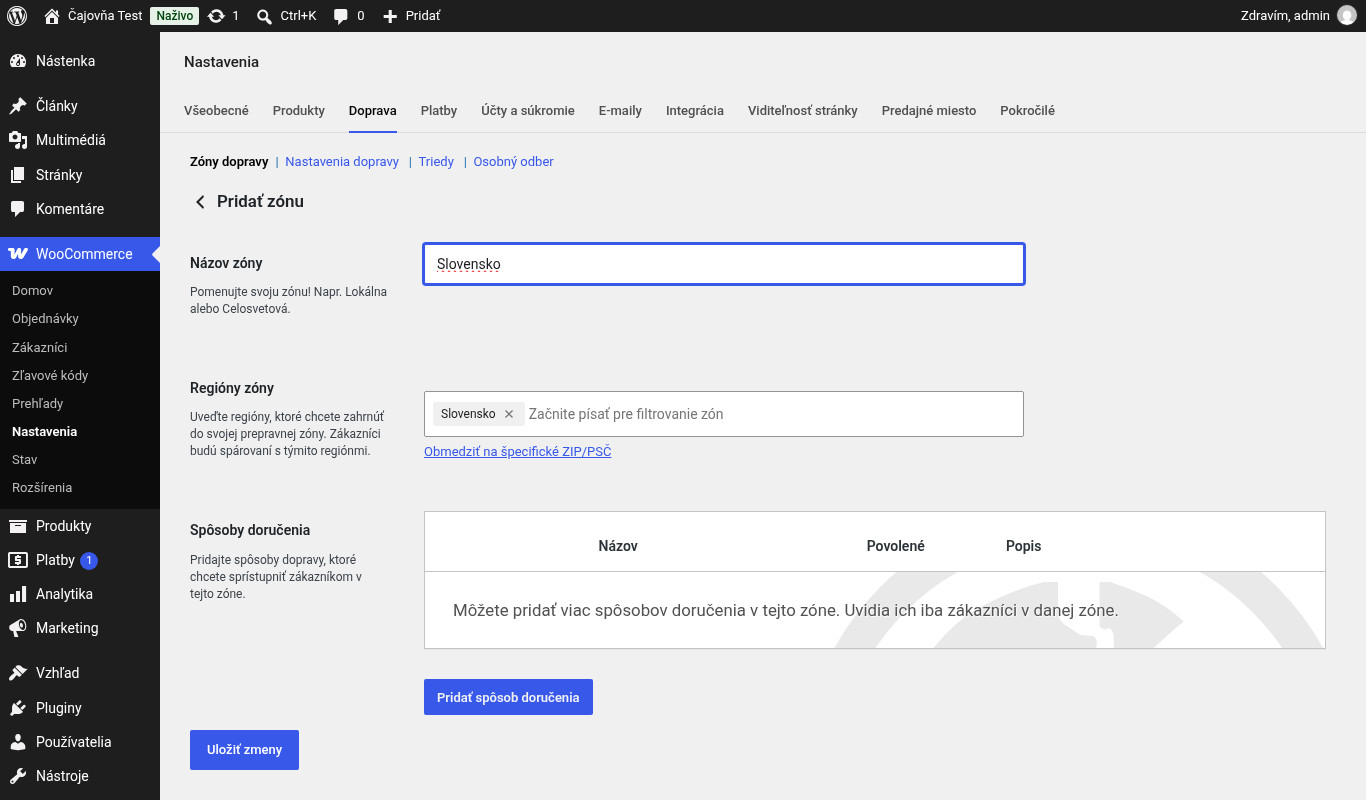
Na karte Doprava kliknite na Pridať zónu. Zónu pomenujte (zákazník názov nevidí) a v poli Regióny zóny začnite písať „Slovensko“.
Pozor na zoznam, ktorý sa pri písaní otvorí. Navrchu je položka Všade. V teste sme ju omylom zaškrtli a zóna potom platila pre celý svet. Vyberte len Slovensko. Ak chcete inú cenu napríklad pre Bratislavu, zónu zúžite odkazom Obmedziť na špecifické ZIP/PSČ.
Krok 3: Pridajte kuriéra za paušálnu cenu
Kliknite na Pridať spôsob doručenia. Okno ponúka v jadre dve možnosti: Poštovné zdarma a Paušálna sadzba.
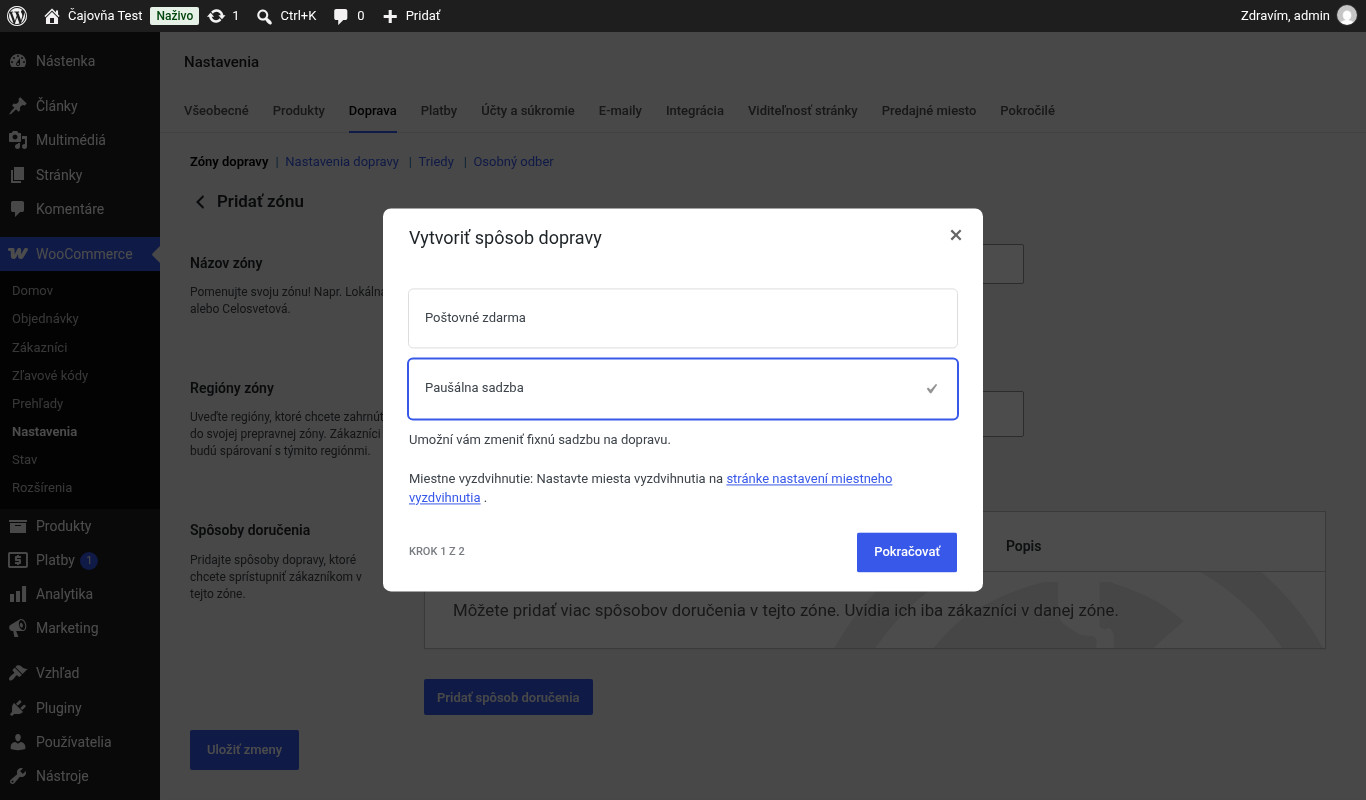
Zvoľte paušálnu sadzbu. Názov uvidí zákazník v pokladni, preto píšte zrozumiteľne, napríklad „Kuriér na adresu“. Do poľa Cena sme dali 4,90.
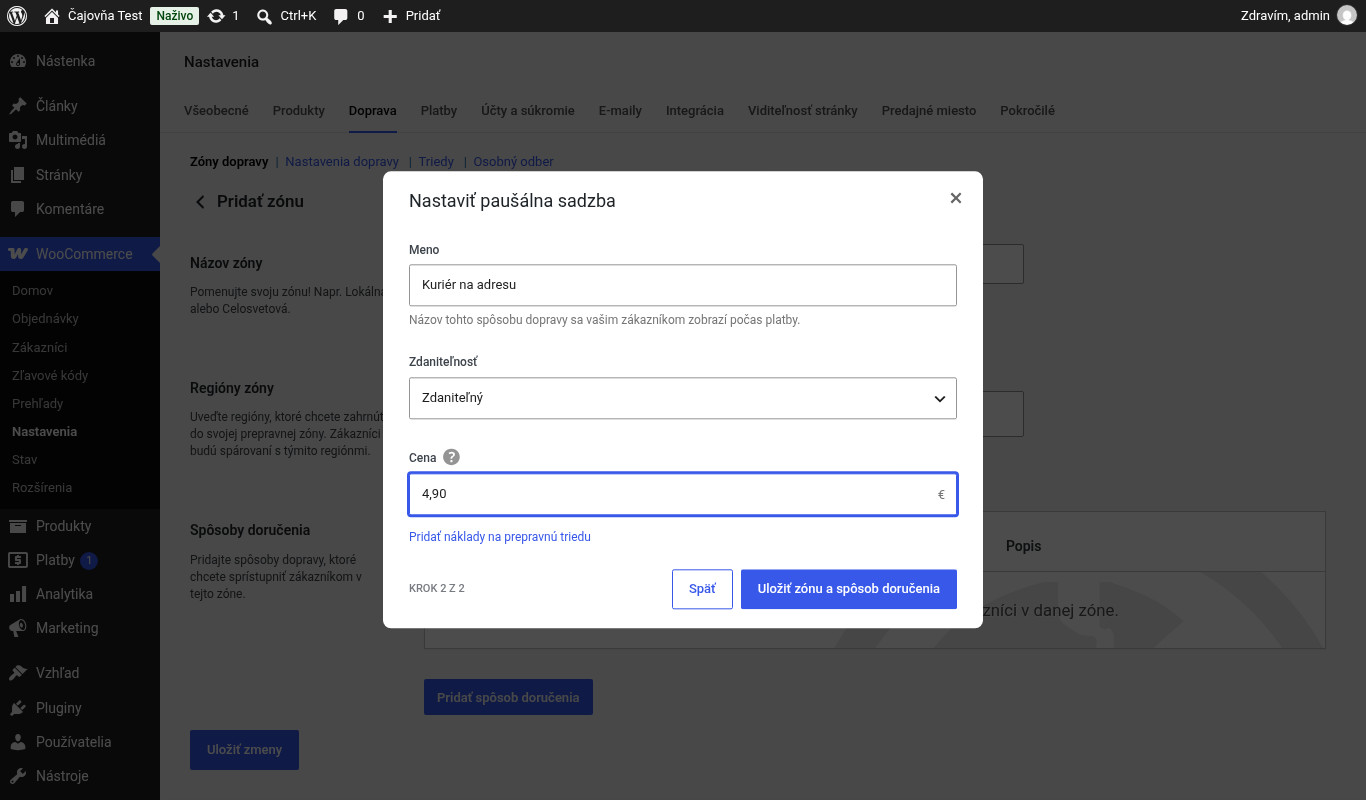
Cena nemusí byť len pevné číslo. Podľa dokumentácie vie pole počítať aj vzorce, napríklad 10 + ( 2 * [qty] ) pripočíta 2 € za každý kus v košíku a [fee percent="10" min_fee="4"] vypočíta percento z ceny tovaru s minimom (WooCommerce). Pre bežný e-shop zvyčajne stačí pevná cena.
Krok 4: Doprava zadarmo od určitej sumy
Pridajte ďalší spôsob: Poštovné zdarma. V poli Vyžaduje sa doprava zdarma sú možnosti: nič, platný zľavový kód, minimálna hodnota objednávky, jedno z toho alebo oboje (WooCommerce). Zvolili sme minimálnu hodnotu objednávky 60 €.
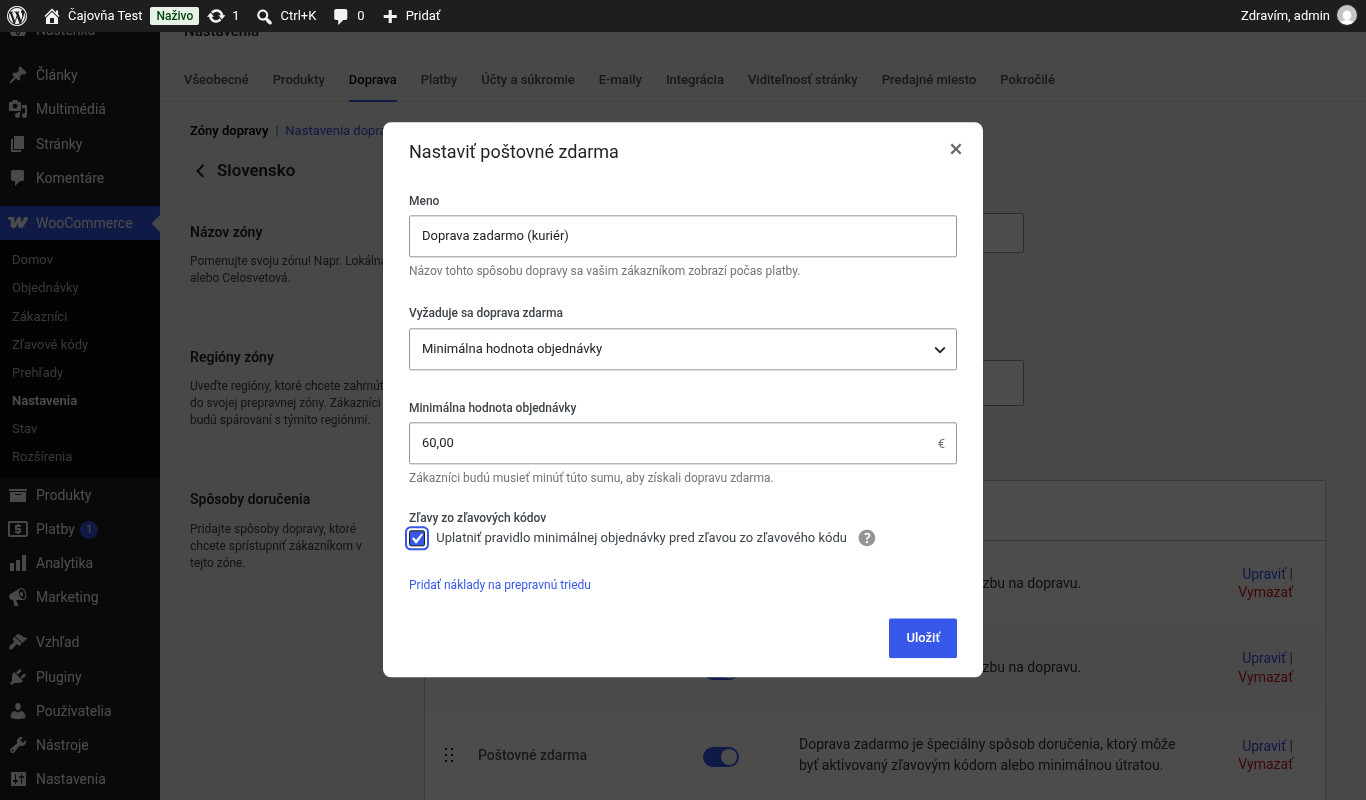
Pod sumou je pole Uplatniť pravidlo minimálnej objednávky pred zľavou zo zľavového kódu. V teste sme dali do košíka produkty za 62,40 € a uplatnili kupón na 10 %, teda zľavu 6,24 €:
- pole zaškrtnuté: WooCommerce rátal s 62,40 € a dopravu zadarmo ponúkol,
- pole nezaškrtnuté: rátal so sumou po zľave (56,16 €) a dopravu zadarmo neponúkol.
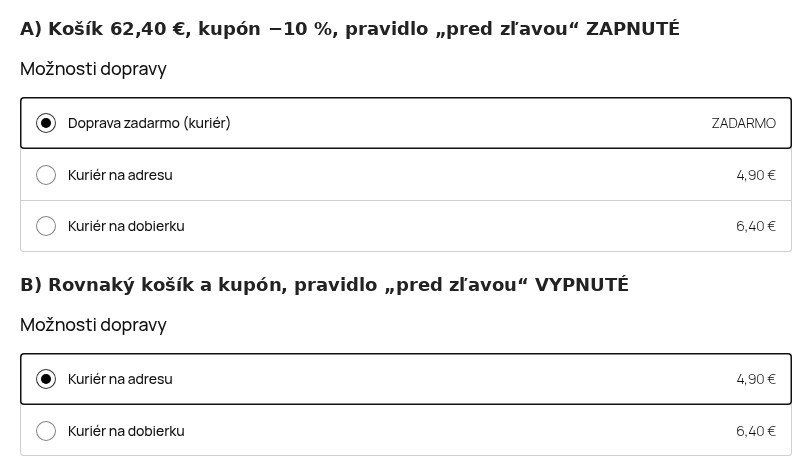
Ktorá možnosť je správna, je obchodné rozhodnutie. Dôležité je vedieť, že to pole existuje, a napísať pravidlo rovnako aj do obchodných podmienok.
Krok 5: Dajte dopravu zadarmo navrch
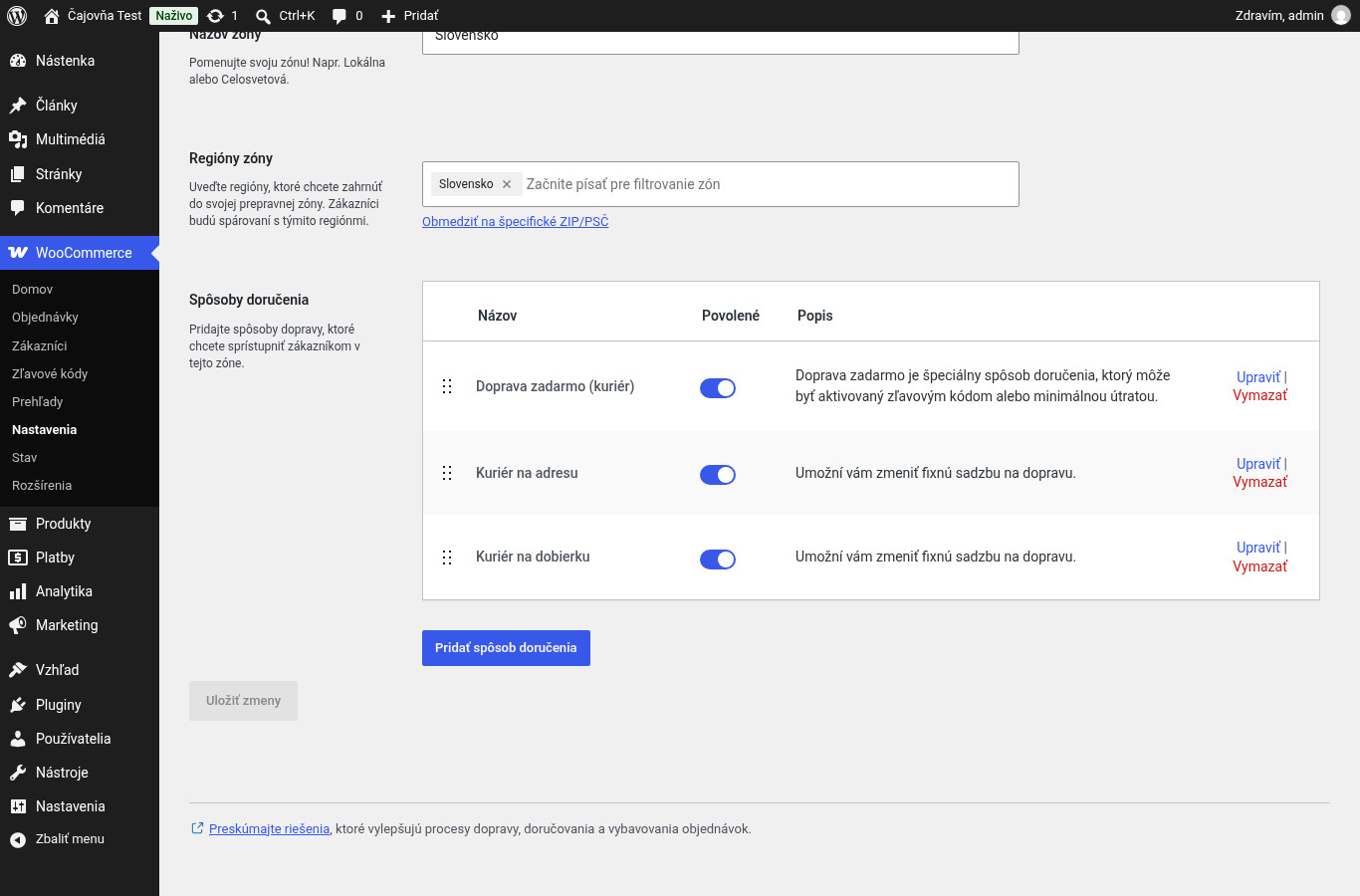
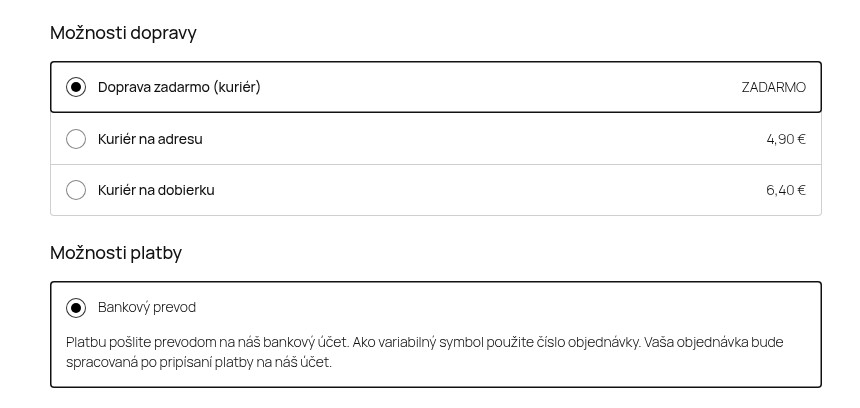
Tu sme narazili na detail, ktorý v dokumentácii nie je zdôraznený. Pokladňa označí ako predvolený prvý spôsob dopravy v zozname. Kým bola doprava zadarmo v zóne posledná, zákazník s košíkom nad 60 € ju videl, ale vybraný mal „Kuriér na adresu“ za 4,90 €. Ak si to nevšimne, zaplatí za dopravu, ktorú mal mať zadarmo.
Riešenie: v zóne potiahnite Doprava zadarmo za ikonu bodiek úplne hore a uložte. Pod limitom sa tento spôsob nezobrazí vôbec, takže menšie objednávky to neovplyvní.
Krok 6: Dobierka ako samostatný spôsob dopravy
Jadro WooCommerce nevie k dobierke pripočítať poplatok. Dokumentácia odkazuje na platené rozšírenie „Advanced Cash on Delivery with Fee“ (WooCommerce). Bez neho sme pridali druhú paušálnu sadzbu „Kuriér na dobierku“ za 6,40 €. Rozdiel 1,50 € je v teste len príklad. V praxi ho nastavte podľa toho, koľko vám za dobierku naozaj účtuje dopravca (prečo, píšeme v časti o zákone nižšie). V kroku 9 potom dobierku povolíme len pre tento spôsob.
Krok 7: Osobný odber v predajni
Na karte Doprava kliknite hore na Osobný odber. Zapnite ho, pomenujte (u nás „Osobný odber v predajni“) a pridajte odberné miesto: názov, adresu a Detaily vyzdvihnutia. Tie zákazník uvidí v pokladni, preto tam patria otváracie hodiny a informácia, kedy si môže prísť.
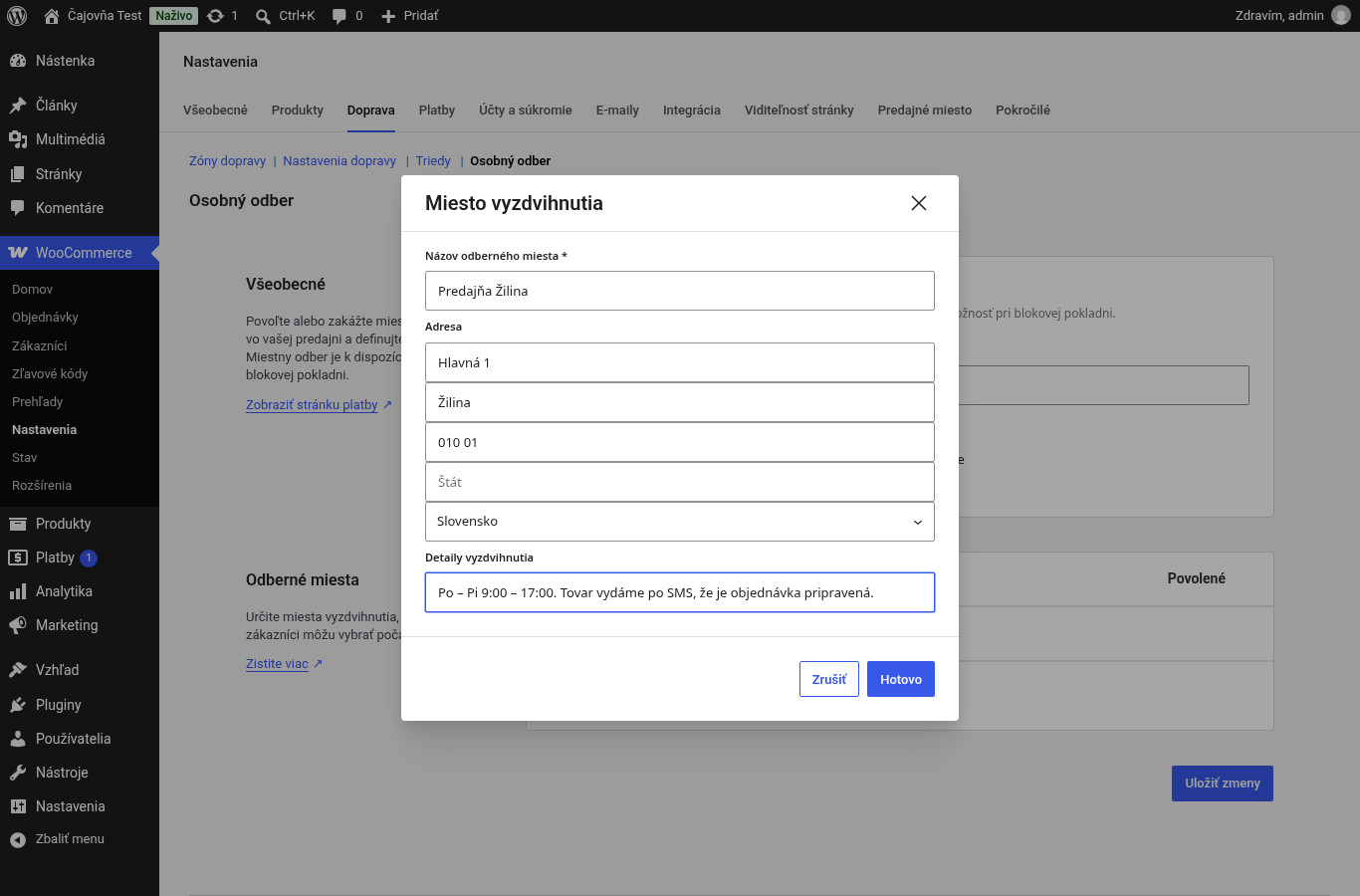
Tento osobný odber patrí blokovej pokladni a podľa dokumentácie je dostupný bez ohľadu na zónu (WooCommerce). Ak ho chcete len pre niektorú oblasť, dokumentácia odporúča starší osobný odber v zónach. V našom teste ho okno na pridanie spôsobu doručenia neponúklo.
Krok 8: Ďalšie krajiny a prehľad zón
Pre Česko sme vytvorili druhú zónu s jednou paušálnou sadzbou „Kuriér do Česka“ za 7,90 €. Na prehľade zón vidíte aj Zvyšok sveta. Tá platí pre adresy, ktoré nesedia do žiadnej zóny nad ňou. Ak neskôr pridáte krajinu do Lokalít predaja a zabudnete na zónu, zákazník odtiaľ neuvidí žiadnu možnosť dopravy, kým do Zvyšku sveta niečo nepridáte.
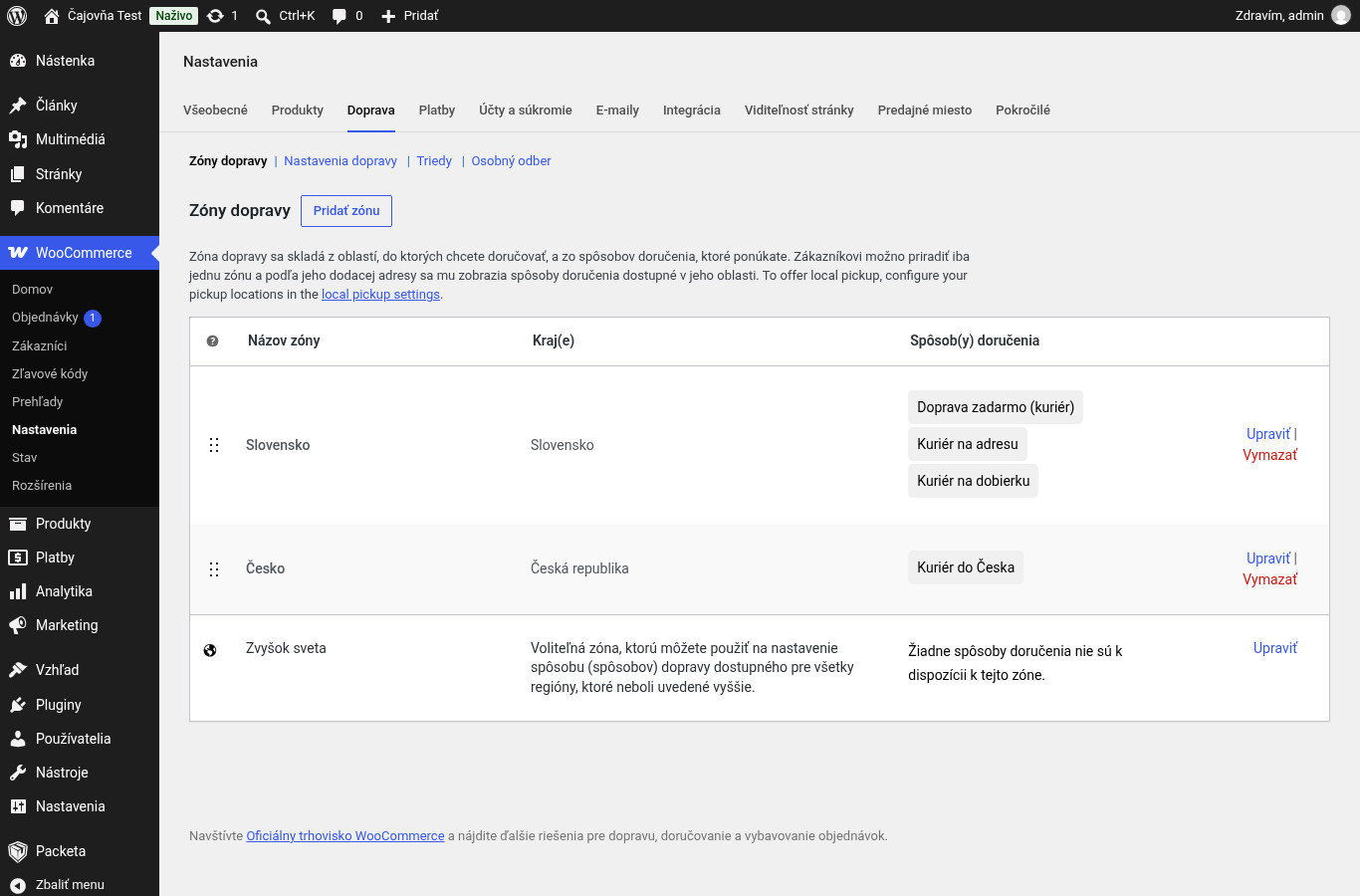
Poradie zón je dôležité. WooCommerce porovnáva adresu so zónami zhora nadol a použije prvú zhodu (WooCommerce). Užšia zóna (napríklad PSČ Bratislavy) preto musí byť nad širšou (Slovensko).
Návod: platby vo WooCommerce
Krok 9: Bankový prevod a dobierka
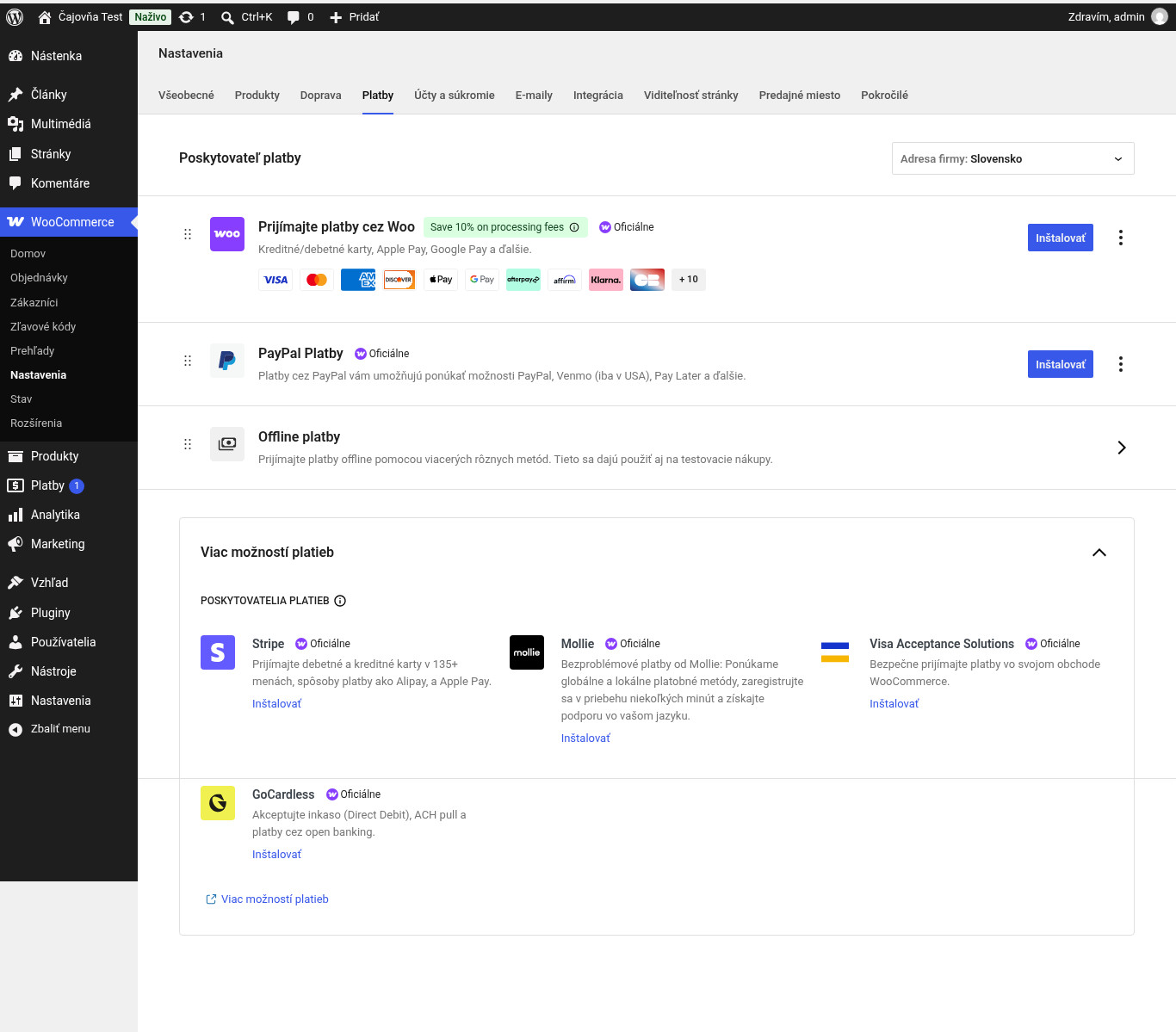
Choďte do WooCommerce → Nastavenia → Platby. Vo WooCommerce 11 je táto stránka nová. Navrchu sú ponuky na WooPayments a PayPal, nižšie Offline platby a ešte nižšie zoznam ďalších poskytovateľov (Stripe, Mollie a ďalší).
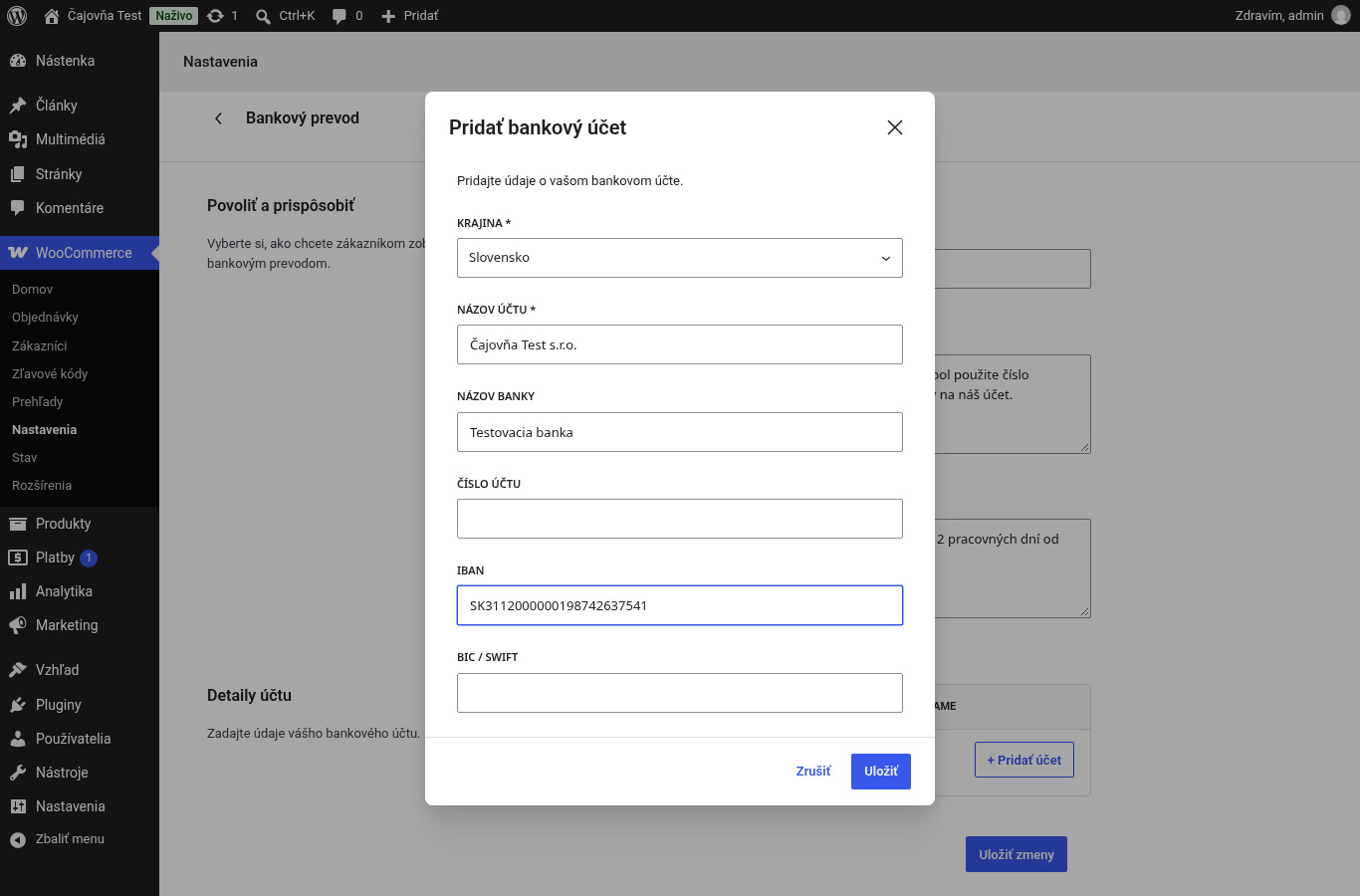
V Offline platbách zapnite Bankový prevod a pridajte účet: názov účtu, banku, IBAN a BIC. Predvolený slovenský popis už zákazníkovi hovorí, že ako variabilný symbol má použiť číslo objednávky. Do poľa Pokyny sme doplnili, kedy tovar odošleme.
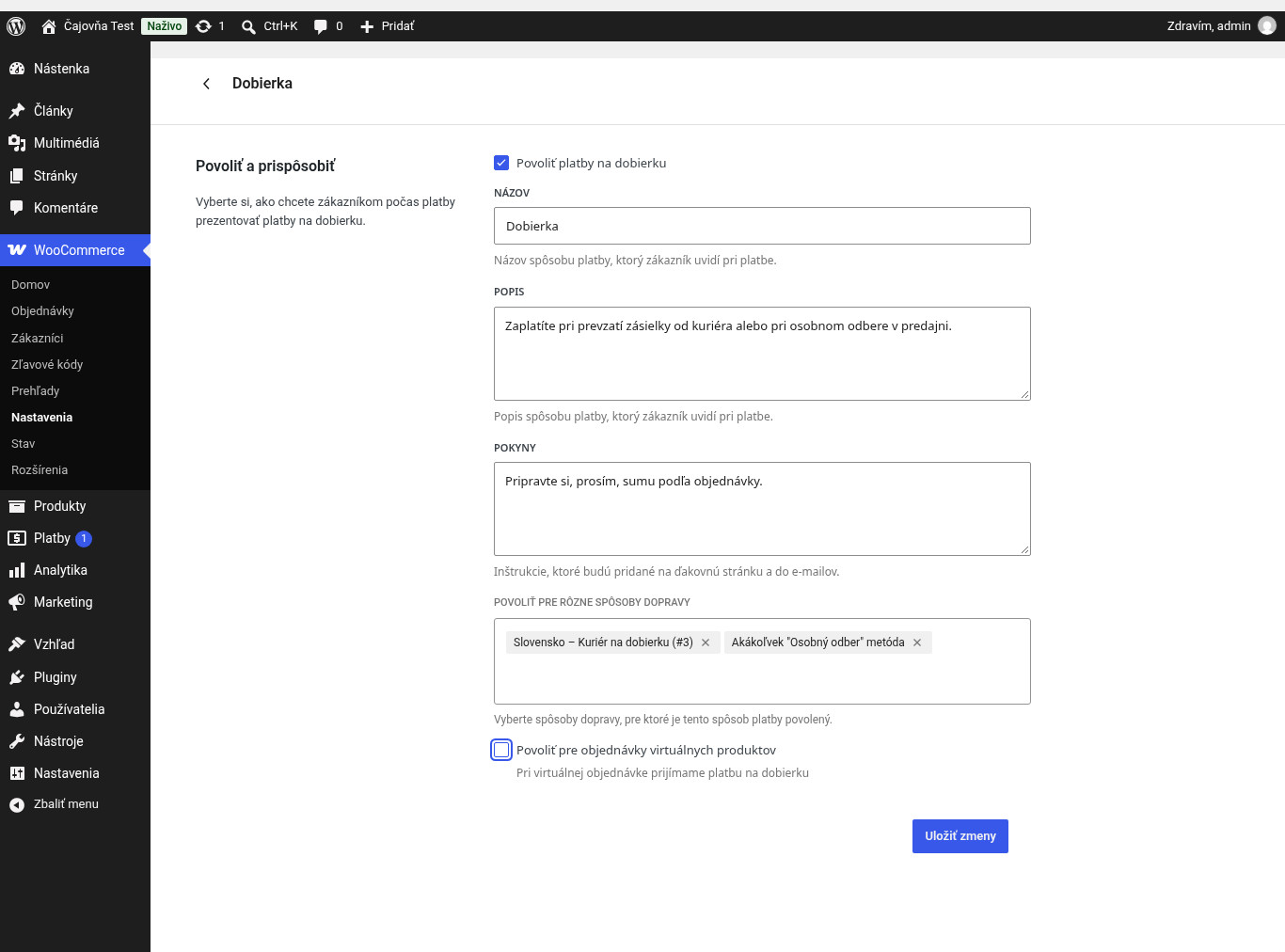
Potom otvorte Dobierku. Najdôležitejšie pole je Povoliť pre rôzne spôsoby dopravy. My sme vybrali „Kuriér na dobierku“ a osobný odber. Vypnite aj Povoliť pre objednávky virtuálnych produktov, ktoré bolo v teste predvolene zapnuté. Pri elektronickom tovare dobierka nedáva zmysel.
Krok 10: Vyskúšajte pokladňu ako zákazník
Otvorte e-shop v anonymnom okne, vložte tovar do košíka a prejdite všetky kombinácie. Pri košíku za 8,90 € sme videli toto:
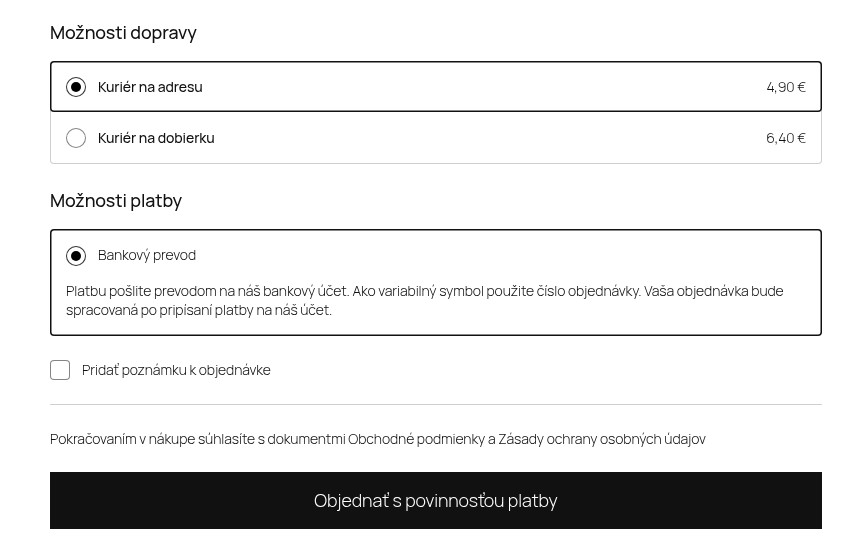
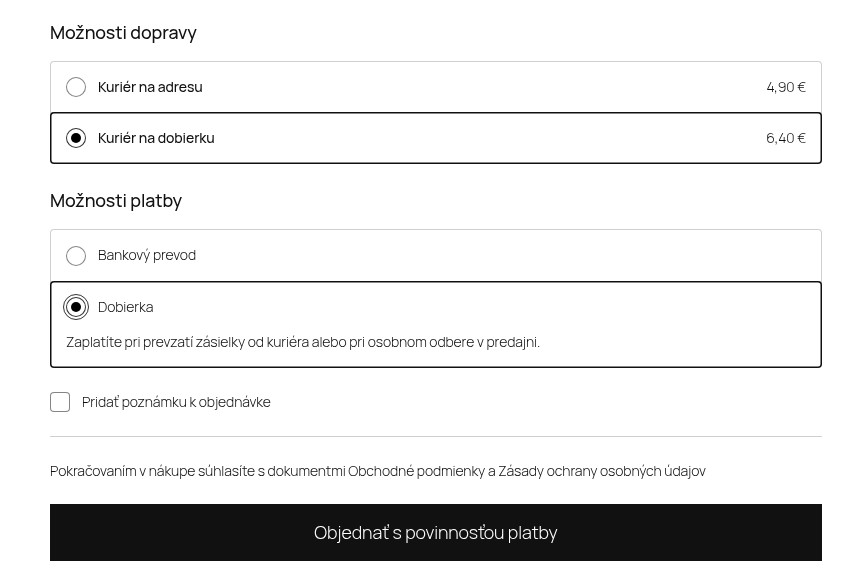
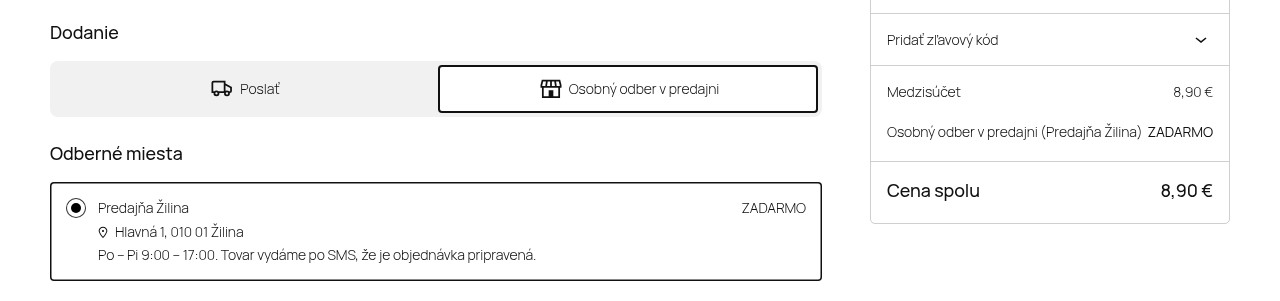
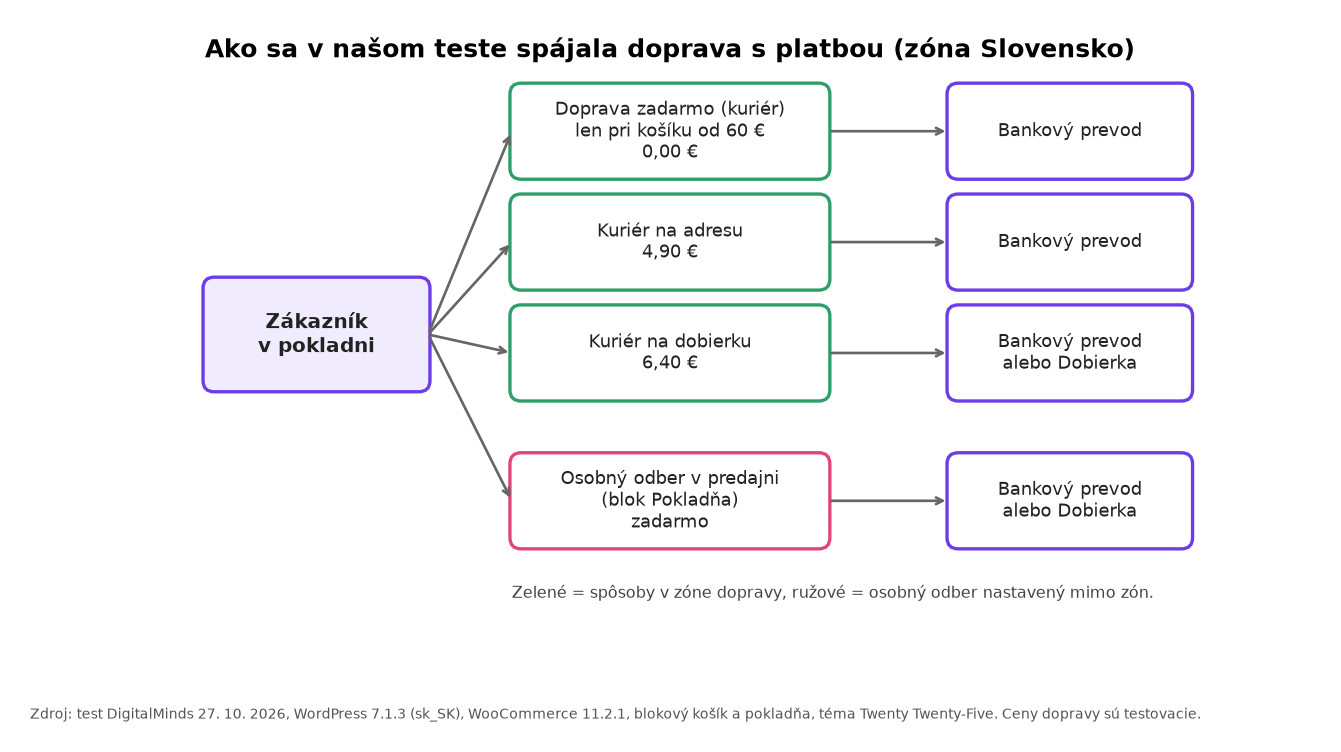
Celý výsledok testu zhŕňa diagram a tabuľka:
| Spôsob dopravy (test) | Cena v teste | Kedy sa zobrazí | Ponúknutá platba |
|---|---|---|---|
| Doprava zadarmo (kuriér) | 0,00 € | košík od 60 € | bankový prevod |
| Kuriér na adresu | 4,90 € | vždy | bankový prevod |
| Kuriér na dobierku | 6,40 € | vždy | bankový prevod alebo dobierka |
| Osobný odber v predajni | zadarmo | vždy (prepínač Osobný odber) | bankový prevod alebo dobierka |
| Kuriér do Česka | 7,90 € | adresa v Česku | bankový prevod |
Tabuľku môžete posunúť do strany.
Všimnite si jedno obmedzenie. Bankový prevod sa v jadre nedá obmedziť podľa dopravy. Pri „Kuriérovi na dobierku“ si teda zákazník môže vybrať aj prevod a zaplatí vyššiu dopravu zbytočne. Podobne zákazník nad 60 €, ktorý chce dobierku, platí 6,40 €. Ak vám to prekáža, treba doplnkový plugin alebo úpravu na mieru.
Krok 11: Skontrolujte objednávky
Po odoslaní sme otvorili ďakovnú stránku a zoznam objednávok. Pri prevode sa zákazníkovi zobrazili pokyny aj IBAN. Objednávka dostala stav Čaká na platbu, ako to popisuje aj dokumentácia (WooCommerce). Objednávka na dobierku išla rovno do stavu Spracováva sa.
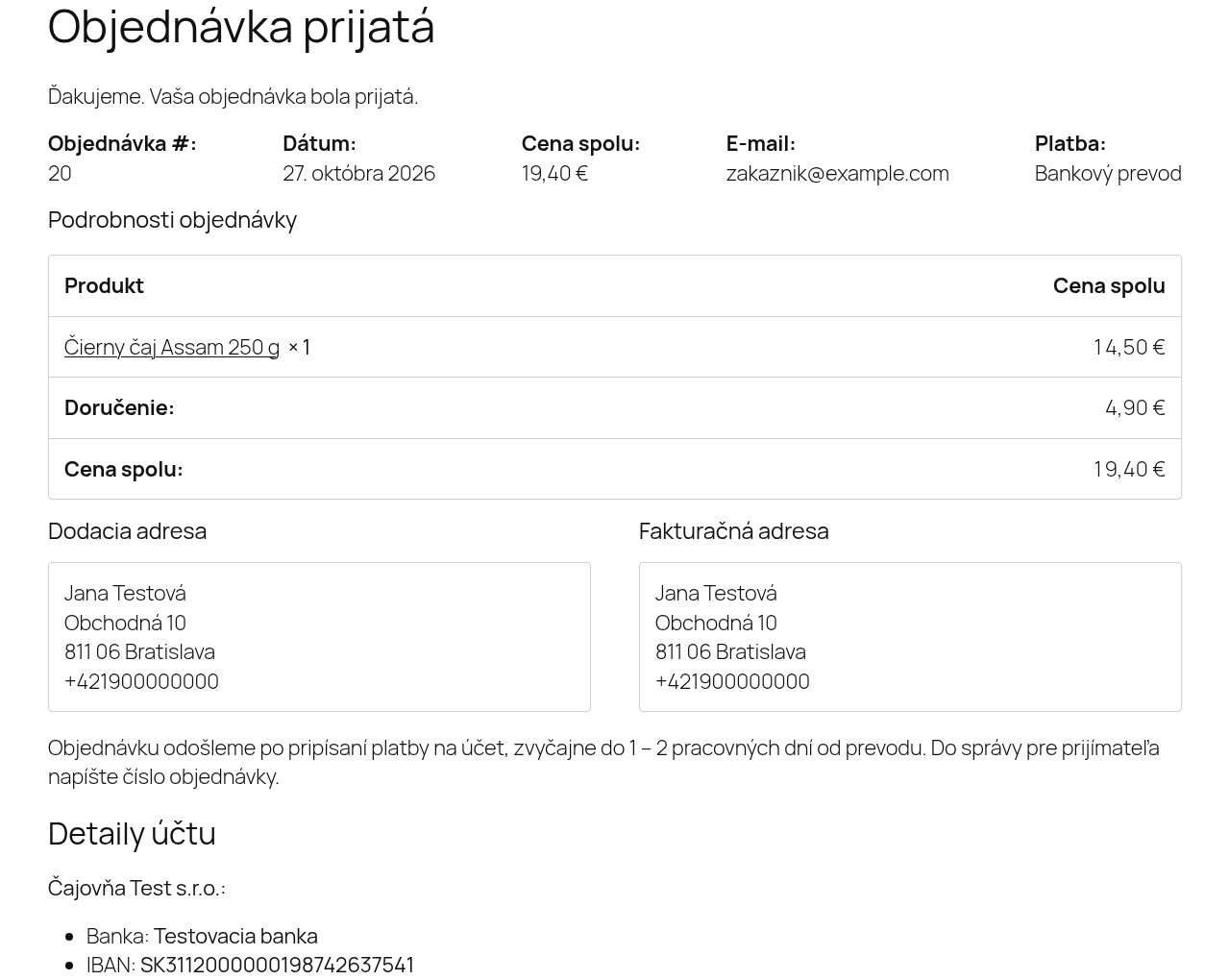
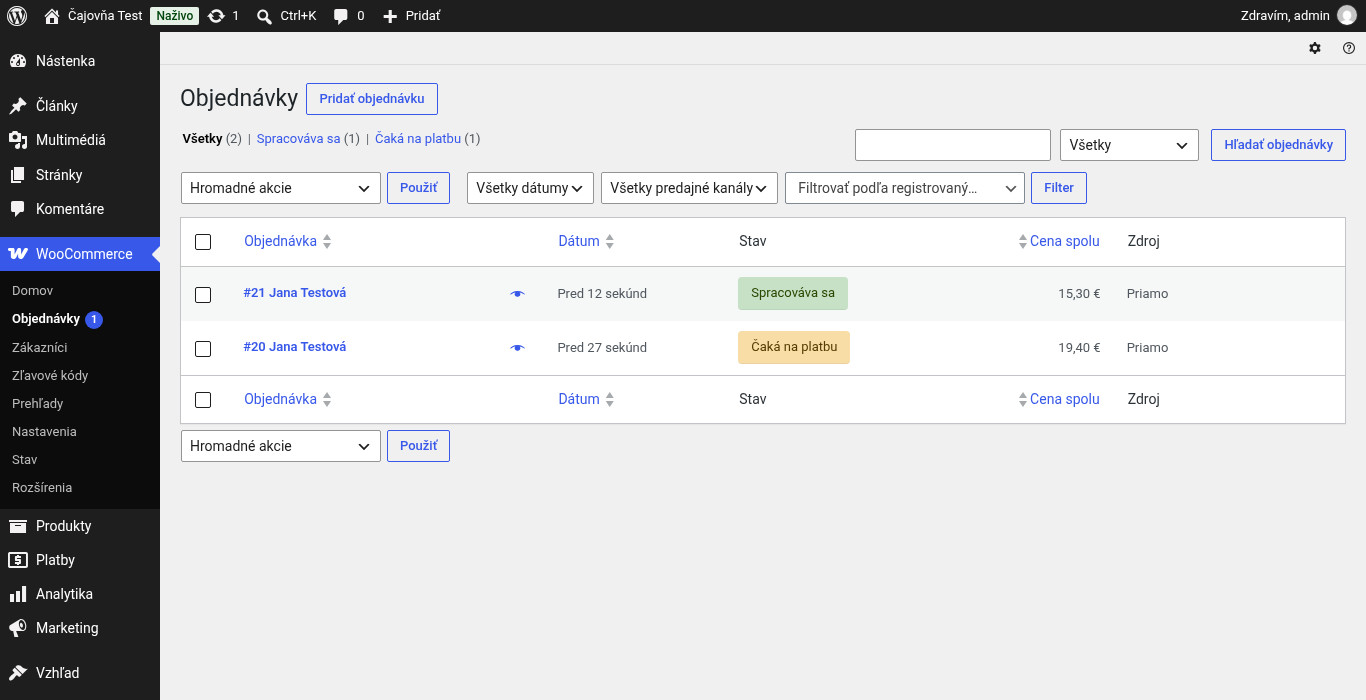
Pri prevode teda musíte platbu na účte skontrolovať a stav zmeniť sami. Pripísanie platby jadro WooCommerce nesleduje. QR kód na platbu (PAY by square) jadro tiež nezobrazilo.
Doprava cez Packetu, GLS či DPD a platba kartou
Ak chcete výdajné miesta alebo automatické podávanie zásielok, potrebujete plugin dopravcu. Oficiálny plugin Packeta (verzia 2.3.2) podľa popisu na WordPress.org pridá do košíka výber výdajného miesta, podanie objednávok jedným klikom, tlač štítkov aj sledovanie zásielok (WordPress.org).
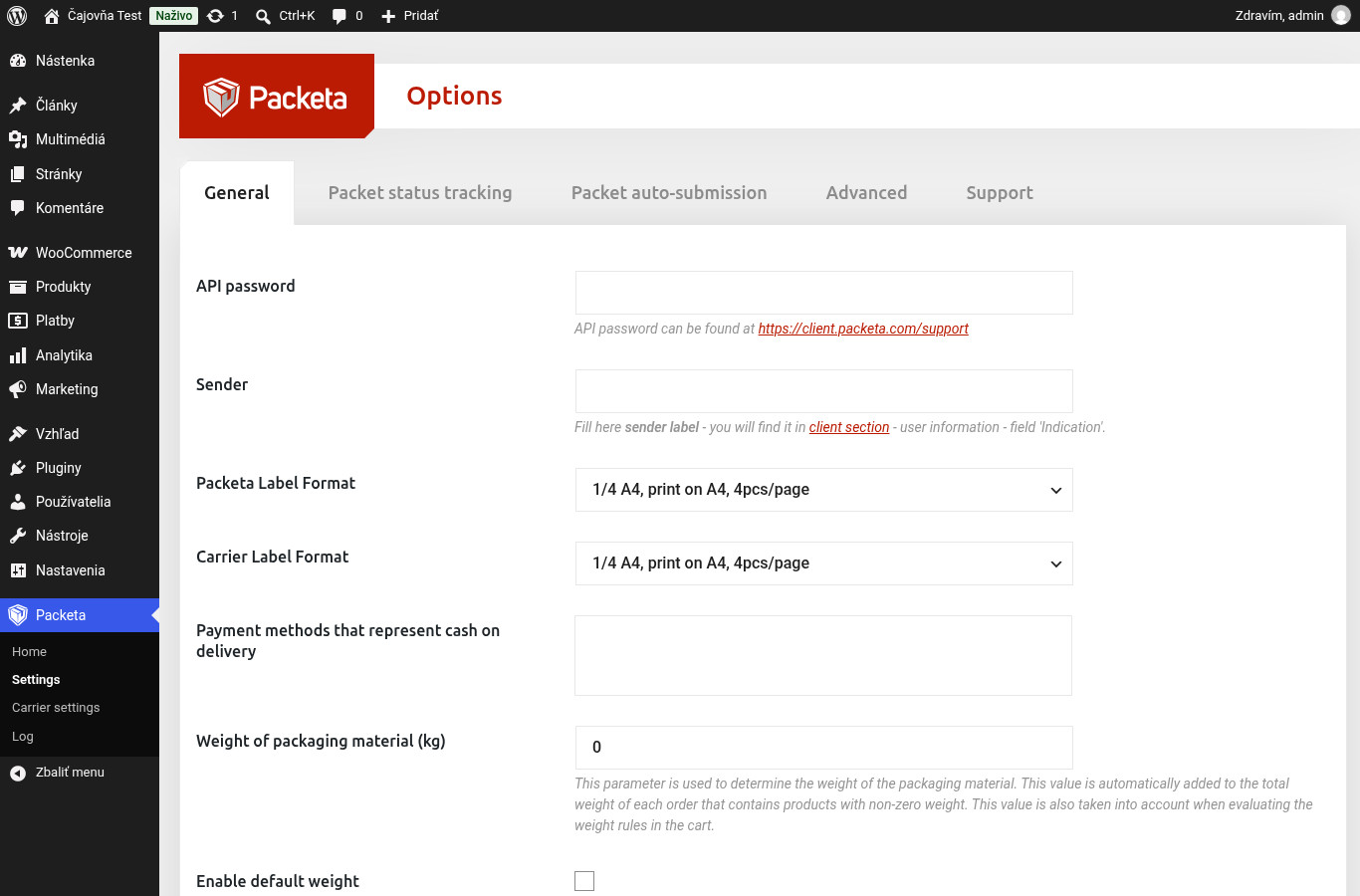
Plugin sme nainštalovali, no bez zmluvy s Packetou sme ho otestovať nemohli. Nastavenia sú v angličtine a potrebujú API heslo z klientskej sekcie Packety. Na našom testovacom serveri plugin hneď upozornil, že potrebuje knižnicu PHP SOAP, ktorú treba zapnúť na hostingu.
Platbu kartou rieši plugin platobnej brány. Zapnúť ho viete až po uzavretí zmluvy s prevádzkovateľom brány, preto sme brány v teste nezapínali. Pre orientáciu: takto vyzerajú počty aktívnych inštalácií niektorých pluginov na WordPress.org (čísla sú celosvetové a zaokrúhlené):
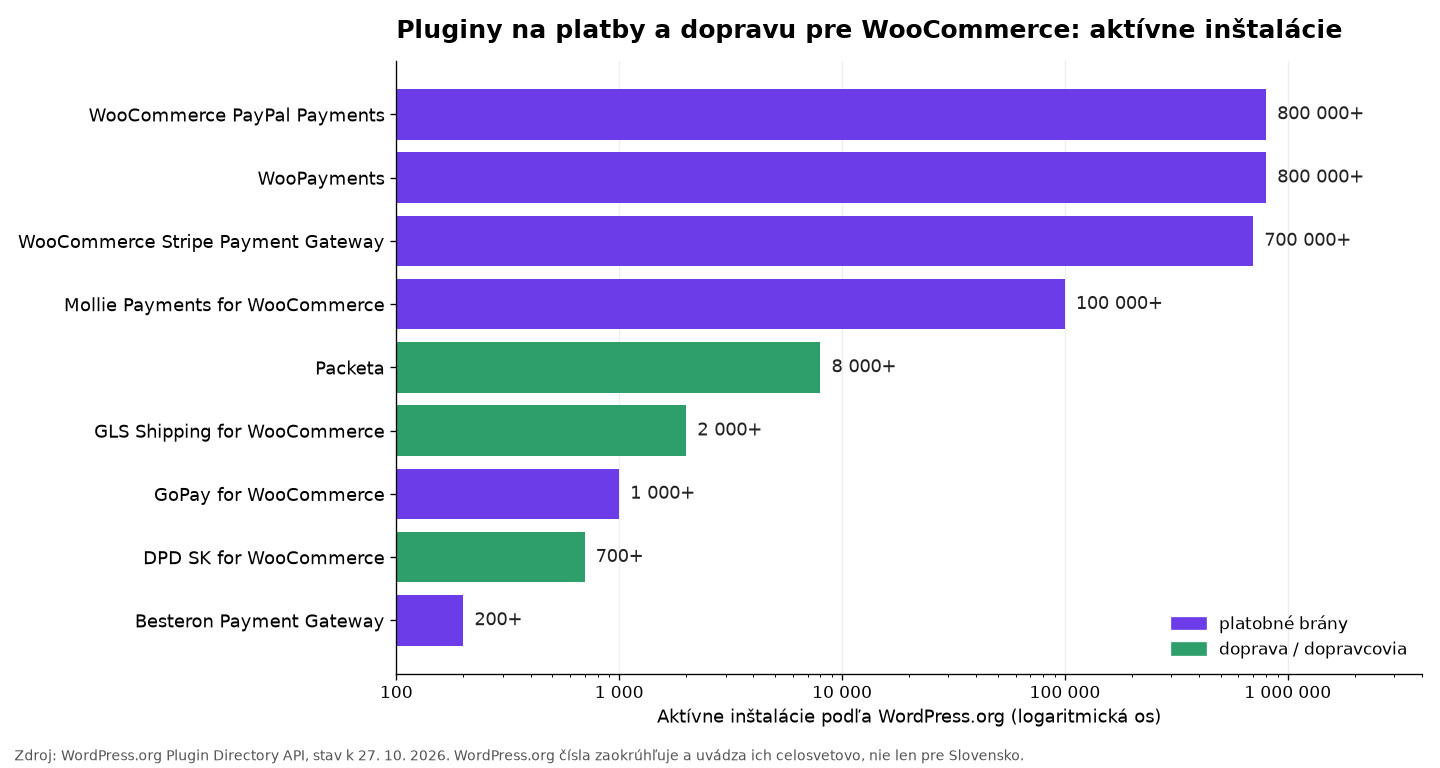
Väčší počet inštalácií neznamená, že sa brána hodí aj vám. Rozhodujú poplatky, kedy dostanete peniaze na účet a či brána podporuje vašu banku a menu. To porovnajte v cenníkoch a zmluvách. Ak neviete, ktorú zvoliť, pomôžeme vám vybrať a bránu aj zapojíme.
Čo hovorí zákon o doprave a platbe
Nie sme právnici, preto len to, čo priamo uvádza zákon č. 108/2024 Z. z. o ochrane spotrebiteľa (znenie od 27. 9. 2026). Konkrétne nastavenie si overte s právnikom.
- Cena dopravy vopred: obchodník musí pred objednávkou informovať o cene vrátane nákladov na dopravu, dodanie a poštovné (§ 5 ods. 1 písm. d). Ak tak neurobí, spotrebiteľ ich podľa § 15 ods. 7 nemusí platiť.
- Spôsoby platby na začiatku: najneskôr na začiatku objednávania musí e-shop jasne uviesť obmedzenia dodania a spôsoby platby (§ 17 ods. 2).
- Tlačidlo objednávky: musí byť označené „objednávka s povinnosťou platby“ alebo podobne jednoznačne (§ 17 ods. 4). Bloková pokladňa v slovenčine mala v teste text „Objednať s povinnosťou platby“. Ak používate inú tému alebo staršiu pokladňu, skontrolujte to.
- Poplatok za spôsob platby: obchodník nesmie účtovať poplatky za použitie platobného prostriedku ani iného spôsobu platby, ktoré prevyšujú skutočné náklady, ktoré mu pri platbe vzniknú (§ 4 ods. 2 písm. f). Preto príplatok za dobierku nastavte podľa reálneho poplatku dopravcu.
- Odstúpenie od zmluvy: obchodník vracia aj náklady na dopravu. Ak si však zákazník zvolil drahší ako najlacnejší bežný spôsob dodania, rozdiel vracať nemusí (§ 22 ods. 3).
S tým súvisí aj cookie lišta vo WooCommerce a zákon o prístupnosti pre e-shopy, ktorý sa týka aj pokladne.
Čo sme netestovali
- Platobné brány (WooPayments, Stripe, GoPay, Besteron a ďalšie), lebo potrebujú zmluvu s prevádzkovateľom.
- Výber výdajných miest Packety, GLS a DPD, lebo pluginy potrebujú prístupy od dopravcu.
- E-maily zákazníkovi, lebo testovací server neposielal poštu.
- Klasickú (shortcode) pokladňu. Testovali sme len blokovú, ktorú WooCommerce používa predvolene.
Ako to riešime v DigitalMinds
Ak máte e-shop na WooCommerce a dopravu či platby nechcete nastavovať sami, urobíme to za vás. Nastavíme zóny, ceny podľa vašej zmluvy s dopravcom, dobierku, prevod aj platobnú bránu a celú pokladňu otestujeme ako zákazník.
Nový e-shop staviame ako balík E-shop WooCommerce za 1 890 € jednorazovo. Platby a dopravu nastavíme podľa dohody a e-shop vlastníte vy. Ak e-shop už máte, staráme sa oň v rámci údržby za 49 € mesačne (hosting si riešite sami) alebo 79 € mesačne aj s hostingom. Ceny sú v cenníku. Pluginy platobných brán a dopravcov sa aktualizujú často, preto sa v údržbe oplatí aj hosting, ktorý držíme aktuálny.
Časté otázky
Ako nastaviť dopravu zadarmo od určitej sumy vo WooCommerce?
V zóne dopravy pridajte spôsob „Poštovné zdarma“, vyberte „Minimálna hodnota objednávky“ a zadajte sumu. Potom ho potiahnite na prvé miesto v zóne, aby bol v pokladni predvolene vybraný.
Dá sa vo WooCommerce nastaviť poplatok za dobierku?
Jadro WooCommerce to nevie. Môžete použiť rozšírenie (WooCommerce odkazuje na platené „Advanced Cash on Delivery with Fee“) alebo pridať samostatný spôsob dopravy „Kuriér na dobierku“ s vyššou cenou a dobierku povoliť len preň. Príplatok by nemal prevyšovať vaše skutočné náklady.
Prečo zákazník nevidí žiadnu možnosť dopravy?
Najčastejšie jeho adresa nesedí do žiadnej zóny a „Zvyšok sveta“ je prázdny. Skontrolujte aj krajiny v nastavení Lokality predaja a poradie zón.
Prečo sa dobierka v pokladni nezobrazuje?
Pozrite pole „Povoliť pre rôzne spôsoby dopravy“ v nastaveniach dobierky. Dobierka sa ukáže len pri spôsoboch dopravy, ktoré sú tam vybrané.
Potrebujem na Packetu plugin?
Na výber výdajného miesta v košíku a podávanie zásielok áno. Oficiálny plugin Packeta je zadarmo, no potrebuje API heslo z vášho účtu u Packety a na hostingu zapnutú knižnicu PHP SOAP.
Ako zistím, že objednávka prevodom je zaplatená?
Jadro WooCommerce platby na účte nesleduje. Objednávka zostane v stave „Čaká na platbu“, kým ju po kontrole účtu nezmeníte. Automatické párovanie s bankou jadro nemá a v tomto návode sme ho netestovali.
Zhrnutie
Základnú dopravu a platbu na WooCommerce nastavíte bez ďalších pluginov. Postup: krajiny predaja, zóna Slovensko, kuriér, doprava zadarmo na prvom mieste, osobný odber, prevod a dobierka povolená len tam, kde dáva zmysel. Potom všetko vyskúšajte v anonymnom okne ako zákazník. Výdajné miesta a platba kartou už potrebujú plugin a zmluvu s dopravcom či bránou.
Nechcete to riešiť sami? Napíšte nám. Na bezplatnej 30-minútovej konzultácii sa pozrieme na váš e-shop a povieme, čo treba v doprave a platbách upraviť. Potom to za vás nastavíme.
Zdroje
- WooCommerce: Setting up Shipping Zones
- WooCommerce: Free Shipping
- WooCommerce: Flat Rate Shipping
- WooCommerce: Local Pickup (blocks)
- WooCommerce: Cash on Delivery
- WooCommerce: Direct Bank Transfer (BACS)
- Slov-Lex: Zákon č. 108/2024 Z. z. o ochrane spotrebiteľa (znenie účinné od 27. 9. 2026)
- WordPress.org: Packeta (verzia 2.3.2)
- WordPress.org Plugin Directory API: počty aktívnych inštalácií pluginov (stav k 27. 10. 2026; rovnako pre woocommerce-payments, woocommerce-paypal-payments, woocommerce-gateway-stripe, mollie-payments-for-woocommerce, gls-shipping-for-woocommerce, gopay-gateway, wc-dpd, besteron-payment-gateway)
- Vlastný test DigitalMinds, 27. 10. 2026: WordPress 7.1.3 (sk_SK), WooCommerce 11.2.1, Packeta 2.3.2, téma Twenty Twenty-Five, lokálny testovací server.
Potrebujete web, ktorý bude váš?
Na 30-minútovej konzultácii povieme, či stačí firemný web od 690 €, Business, e-shop, alebo niečo iné. Konzultácia je zdarma.